CAD如何画内齿轮

 时间:2026-04-28 11:09:52

1、打开CAD找到圆形命令,如图所示:

CAD如何画内齿轮

2、选择圆形命令,在我们的绘图区里画出一个圆形,如图所示:

CAD如何画内齿轮

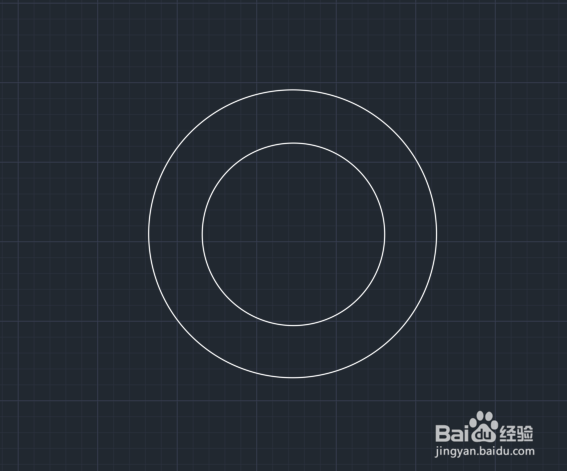
3、画好圆形之后,以这个圆形的圆心为圆心再画出一个小的圆形,作为它的同心圆,如图所示:
CAD如何画内齿轮

4、画好圆形之后再找到绘图里的直线命令,如图所示:

CAD如何画内齿轮

5、选择直线命令我们以小圆为基础画出齿轮的内槽结构线,如图所示:

CAD如何画内齿轮

6、画好内槽结构线之后,再在上面找到圆形阵列选项,如图所示:

CAD如何画内齿轮

7、选择圆形阵列选项我们将刚刚绘制的图形进行阵列复制,如图所示:

CAD如何画内齿轮

8、阵列好图形之后,找到修剪命令对刚刚的图形进行修剪,去效果如图所示:

CAD如何画内齿轮

9、修建好图形之后,我们再找到圆角选项,将我们修剪后的图形进行圆角化处理,最后的图形就绘制好了,如图所示:

CAD如何画内齿轮

  • CAD里h7f8如何标注
  • CAD绘制简单剖视图
  • 形位公差标注方法图解
  • 机械制图中的粗糙度表示方法及意义
  • CAD制图中的倒角与圆角如何进行标注?
  • 热门搜索
    斗兽棋怎么玩 颈椎病怎么治最好 升学宴祝词怎么说 高马尾怎么扎好看 皖怎么读 万力轮胎怎么样 蒿怎么读 切了辣椒的手火辣辣的疼该怎么办 香囊怎么做 咀怎么读