ps多边形套索工具如何使用

 时间:2026-05-03 10:51:58

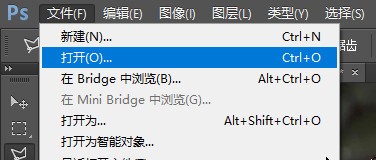
1、首先启动ps软件,点击 ‘文件’菜单,打开需要处理的图片。
ps多边形套索工具如何使用

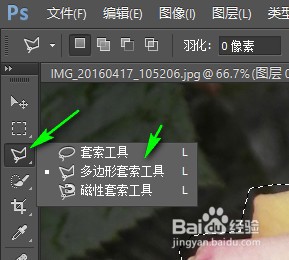
2、找到左侧工具栏的如图箭头所示小图标,并选择 多边形套索工具。默认快捷键L
ps多边形套索工具如何使用

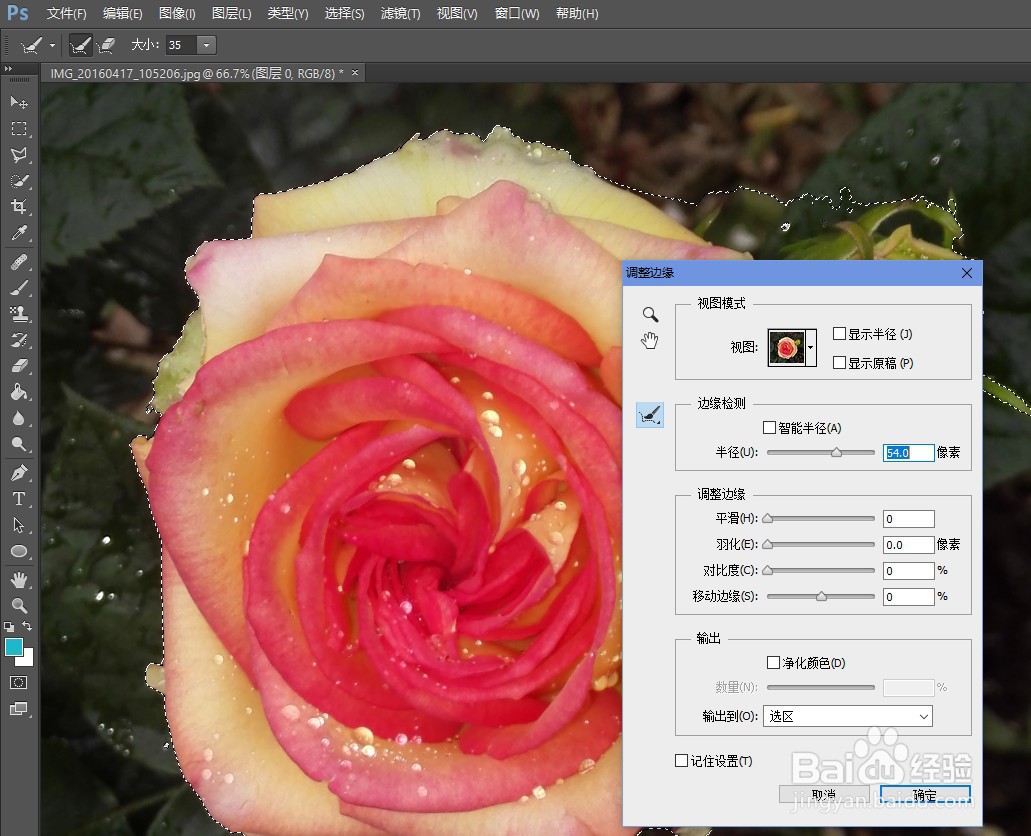
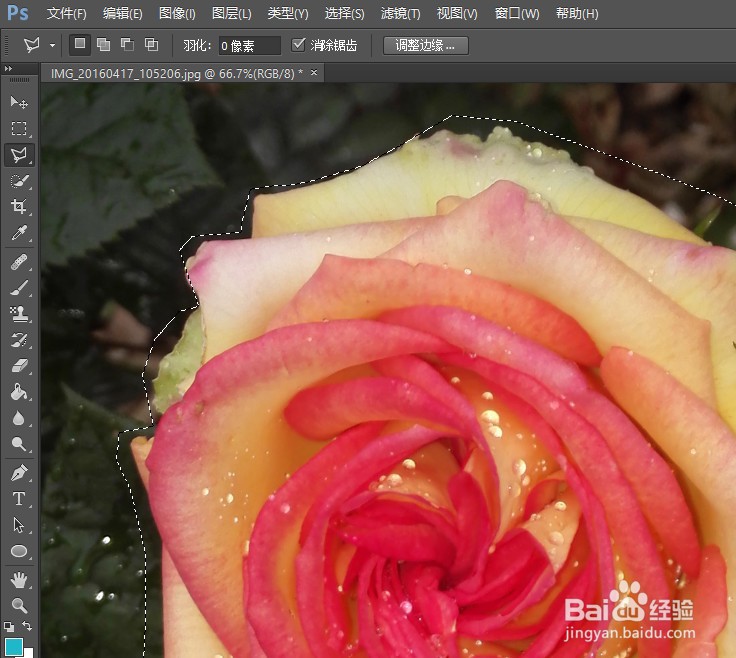
3、选择需要调整的图片区域,选个起点,依次点击区域边缘进行描绘选取,最后回到起点完成选择。可以点击 调整边缘 进行下一步的选区边缘调整
ps多边形套索工具如何使用

4、修改边缘对话框中的参数,观看图片的预览效果。达到需要的效果后确定。

ps多边形套索工具如何使用

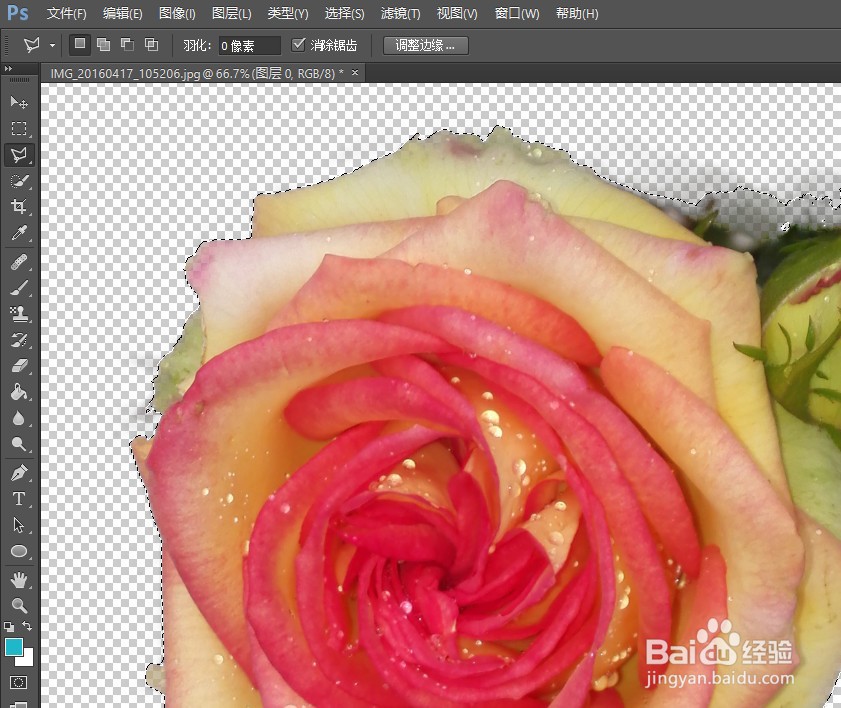
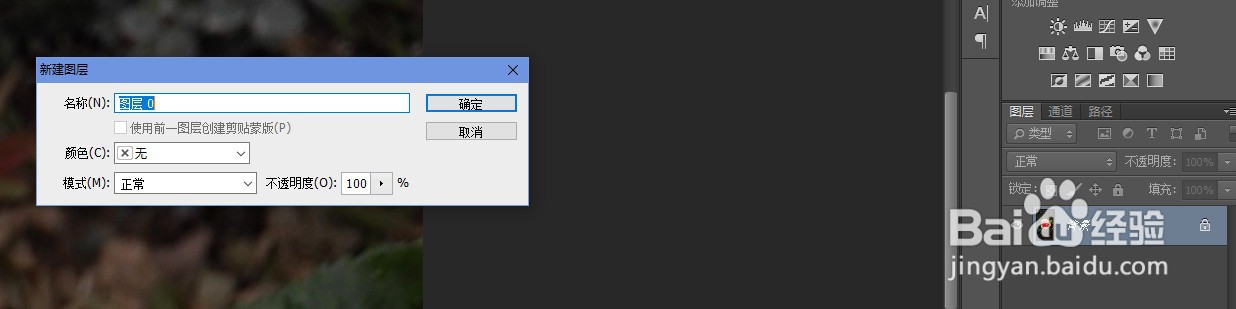
5、双击右侧图层,在弹出的对话框中确定,以便解锁图层,按住ctrl+shift+i反选选区,再按delete键删除多余部分,留下需要的图片区域。如图
ps多边形套索工具如何使用

ps多边形套索工具如何使用

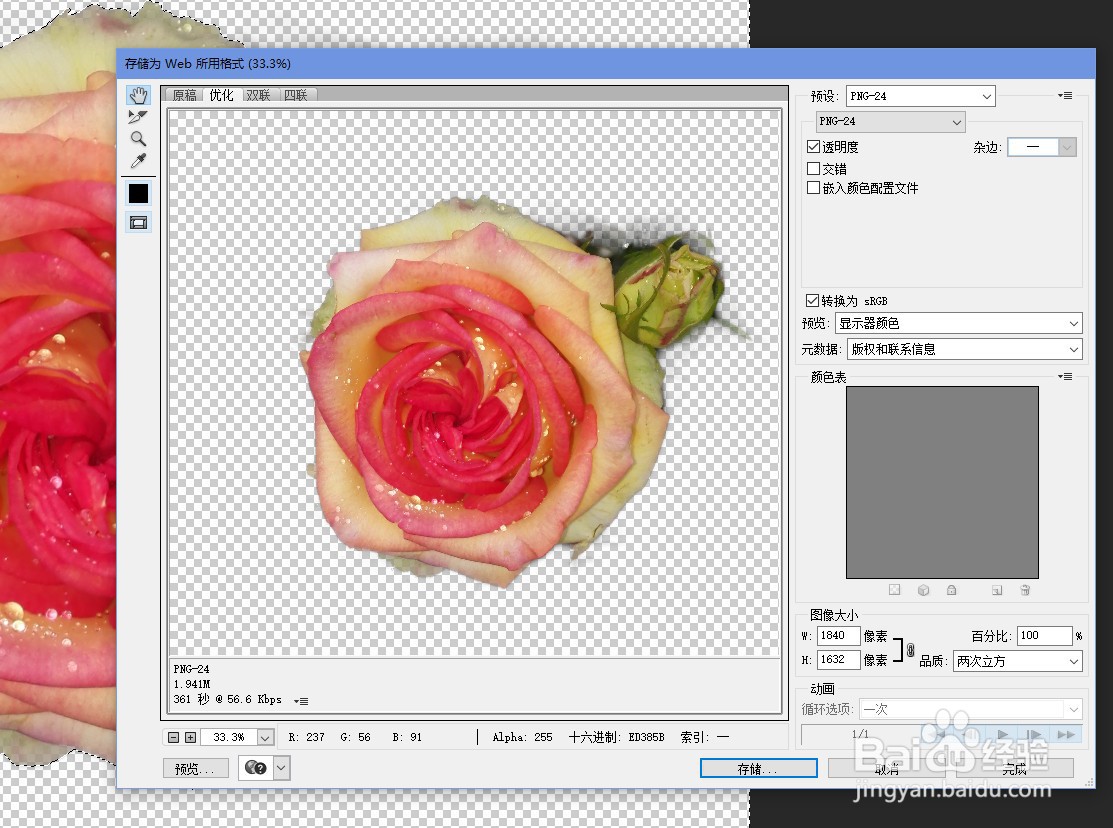
6、完成调整达到所需效果后,按住alt+ctrl+shift+s组合快捷键,弹出保存图片对话框,选择图片格式,最后点击存储选择存储路径文件夹确定即可。
ps多边形套索工具如何使用

  • ps纤维滤镜在哪里怎么用
  • ps中如何添加文字?
  • 改变ps中画笔工具的样式,如何操作?
  • ps加深工具怎么使用?
  • 如何利用PS给人物换衣服
  • 热门搜索
    430分能上什么大学 长辈生日送什么礼物 吹毛求疵的意思 股票洗盘是什么意思 伙食费计入什么科目 扑朔迷离是什么意思 快马加鞭的意思 杀跌是什么意思 遥望的意思 汽油费计入什么科目