Auto CAD怎么用圆角工具闭合线段

 时间:2026-04-23 10:47:34

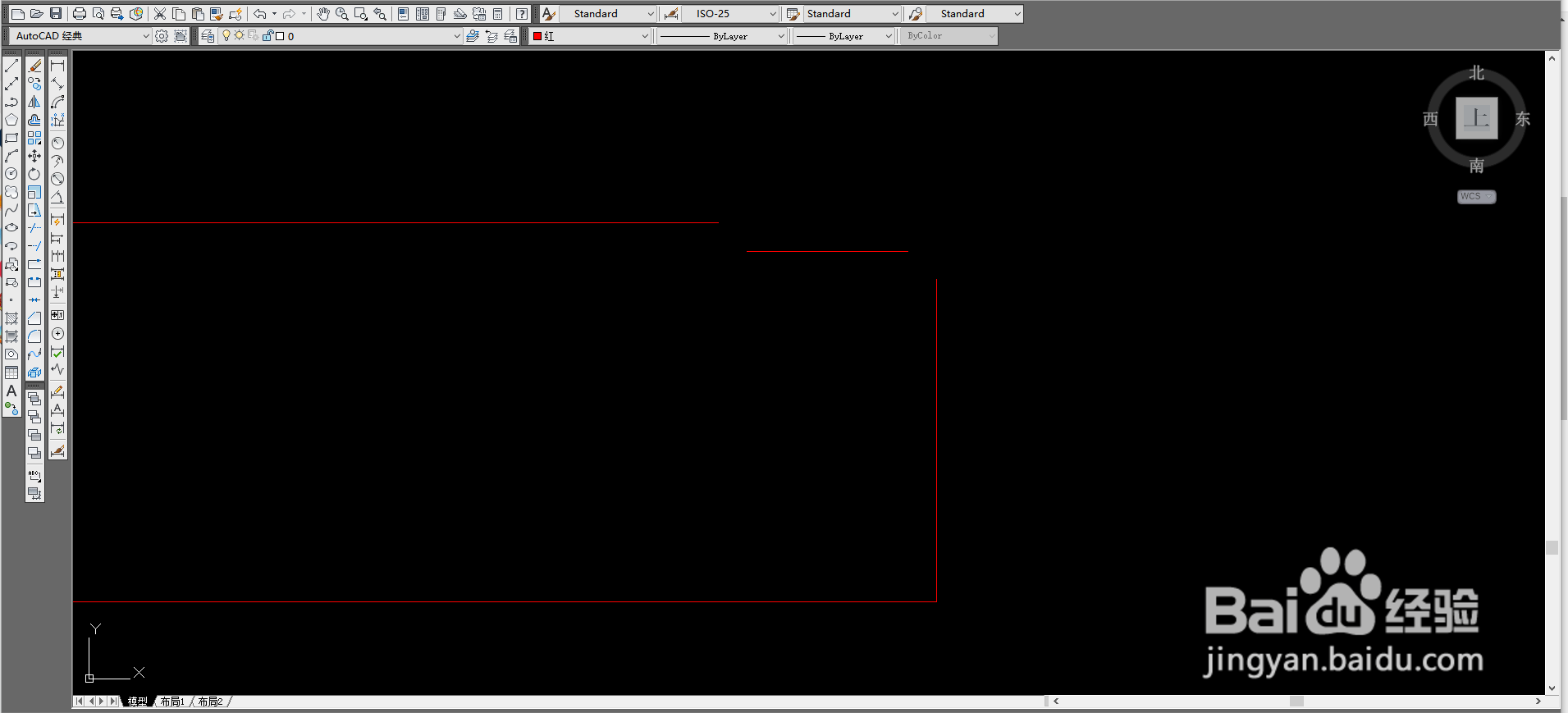
1、这里为了演示讲解的知识要点,我先画了几条线但是没有闭合的,这里分享就是怎么用圆角工具来闭合,如图所示是画好的讲解线段。
Auto CAD怎么用圆角工具闭合线段

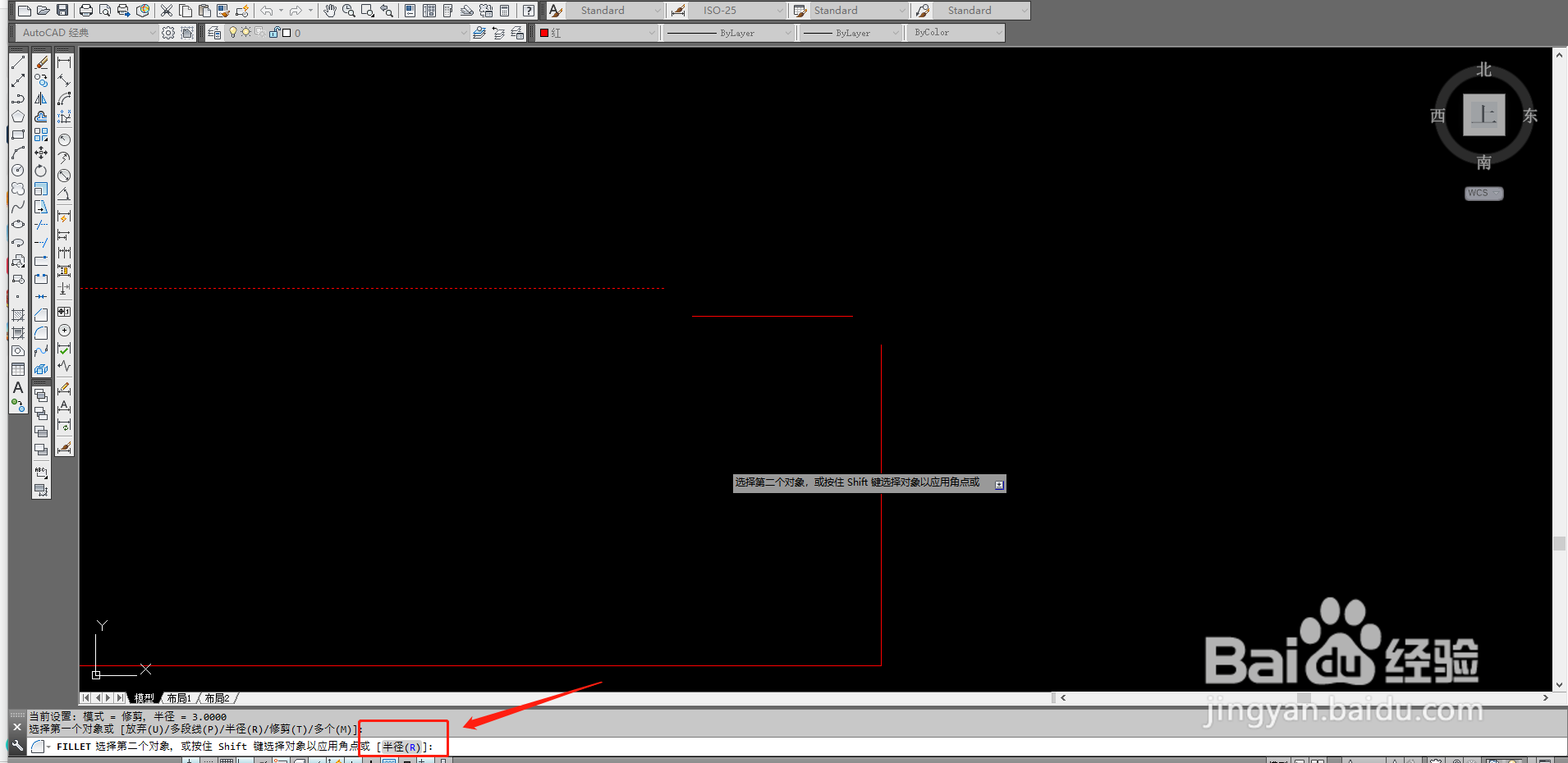
2、这一步开始正式讲解怎么灵活用圆角工具,快捷键F启动圆角工具,输入F启动后命令栏提示选择第一个对象,我们选择要闭合的两条线段的其中一条,如图所示。

Auto CAD怎么用圆角工具闭合线段

3、当选中第一条线段后命令栏会提示选择第二个对象,但是这里不要马上选择第二条直线,在命令栏种还有一个提示是或【半径R】,我们输入R或者点击,命令栏提示输入角度的半径。
Auto CAD怎么用圆角工具闭合线段

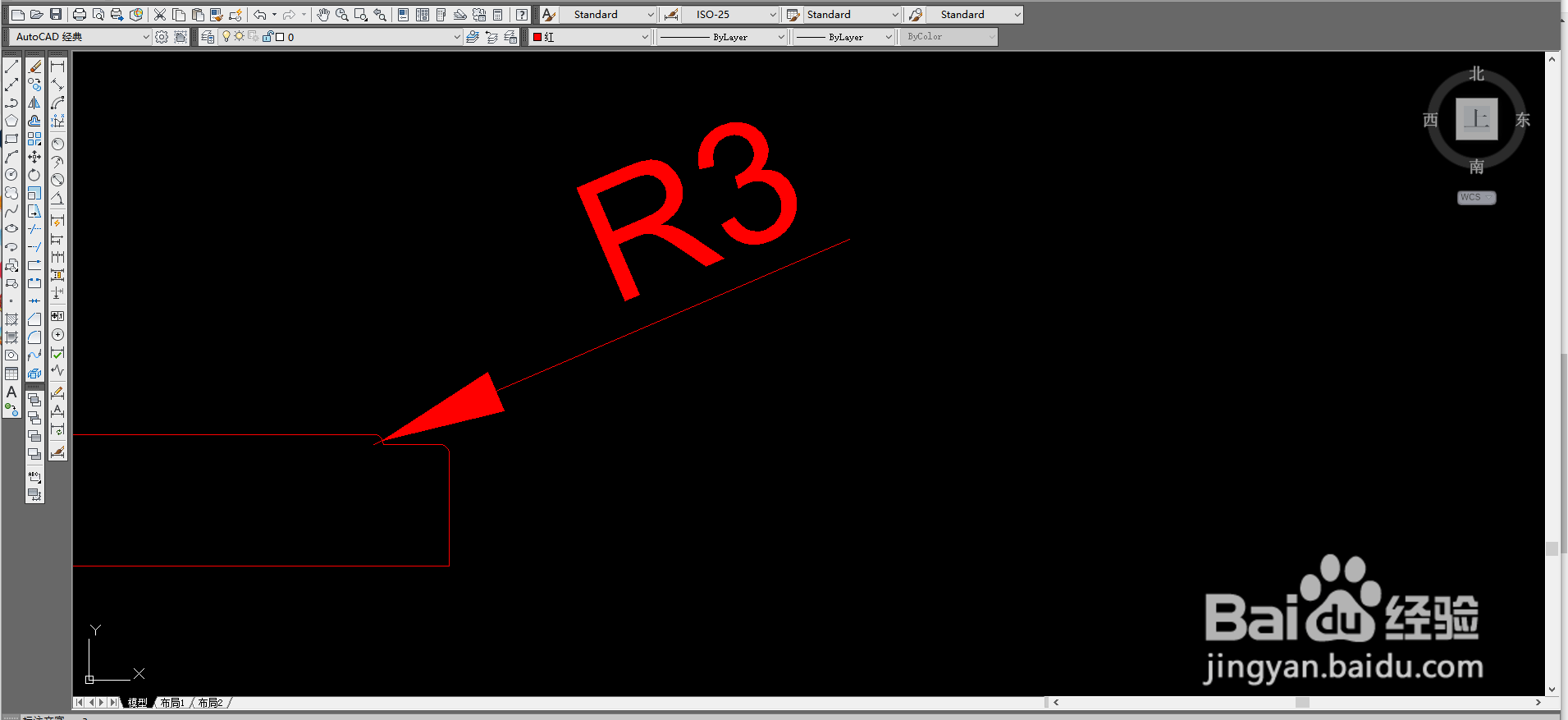
4、这一步如果要求闭合的是直角的话半径输入0,如果是有半径要求的话就输入半径数字,这里演示是要求半径为3,在命令栏输入3后再点击另一条直线,半径为3的圆角就出来了。
Auto CAD怎么用圆角工具闭合线段

  • CAD2016版怎样给直线圆角
  • 如何用cad角度标准dan快捷键命令?
  • CAD画三维图怎么渲染
  • CAD制图中“偏移”命令的使用
  • 最全cad中年两条直线不能连成多段线的解决方法
  • 热门搜索
    see you again什么意思 reason是什么意思 乌龙茶是什么茶 188男团是什么 苍蝇最怕什么 霜降节气的含义是什么 grey是什么颜色 一直打嗝是什么原因 下里巴人什么意思 hdpe是什么材料