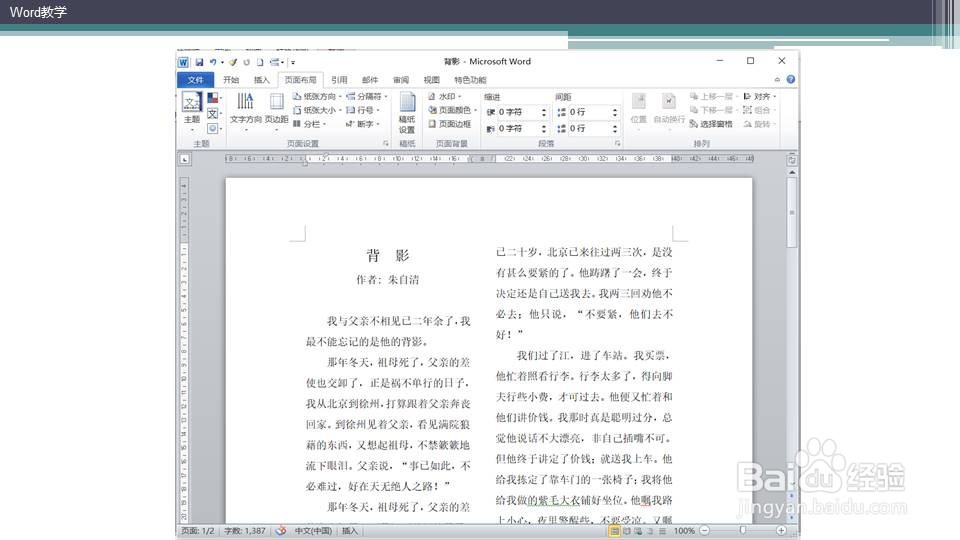
word如何调整分栏数量和宽度?

 时间:2026-02-13 00:55:22

1、打开需要编辑的文档。

word如何调整分栏数量和宽度?

2、在标尺上直接对各栏宽及间距进行调整,当光标变成双向箭头时,可以向左向右调整栏边距。

word如何调整分栏数量和宽度?

word如何调整分栏数量和宽度?

word如何调整分栏数量和宽度?

3、手动调整不是很精确,则可以分栏对话框进行调整。点击分栏按钮,选择更多分栏。

word如何调整分栏数量和宽度?

4、调出分栏对话框之后,选择分栏数,比如选三栏,取消栏宽相同。

5、将第三栏宽度变小,在不改变前两栏的宽度情况下,就调整了三栏之间的间距宽度。为了美观,再选中分隔符。

word如何调整分栏数量和宽度?

6、确定之后就可以看到整个文档分成三栏,且右边栏比前两栏窄一些。三栏间增加了分隔符。

word如何调整分栏数量和宽度?

7、总结 :分栏的灵活处理可以满足与图片混排的需要。

  • word文档如何将文本对齐方式设置为顶端对齐
  • word表格对齐方式9种
  • word怎么设置左右居中
  • word文本如何设置右对齐
  • Word怎么批量删除空格
  • 热门搜索
    炉石传说新手怎么玩 工行信用卡怎么样 炒饼怎么做好吃 更年期失眠怎么办 学生怎么减肥 皮肤湿疹怎么办 word怎么查字数 发言稿怎么写 怎么合并磁盘 怎么清理c盘垃圾