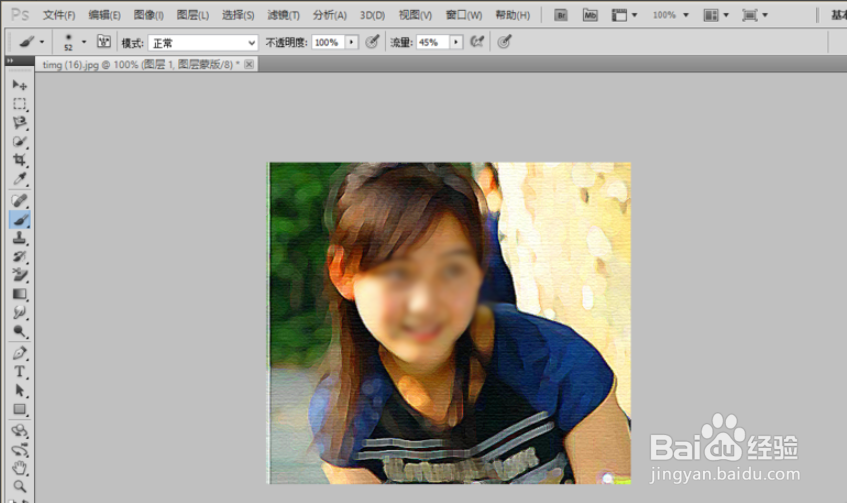
用PS如何制作简单的油画效果?

 时间:2026-05-02 23:09:16

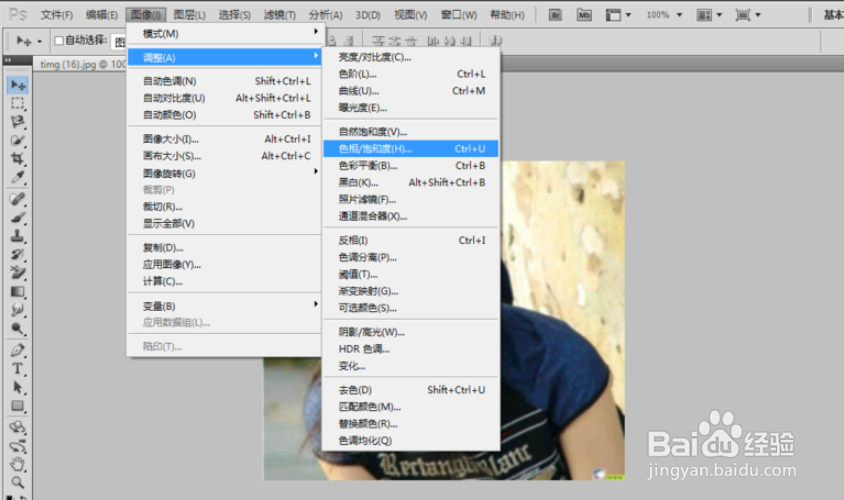
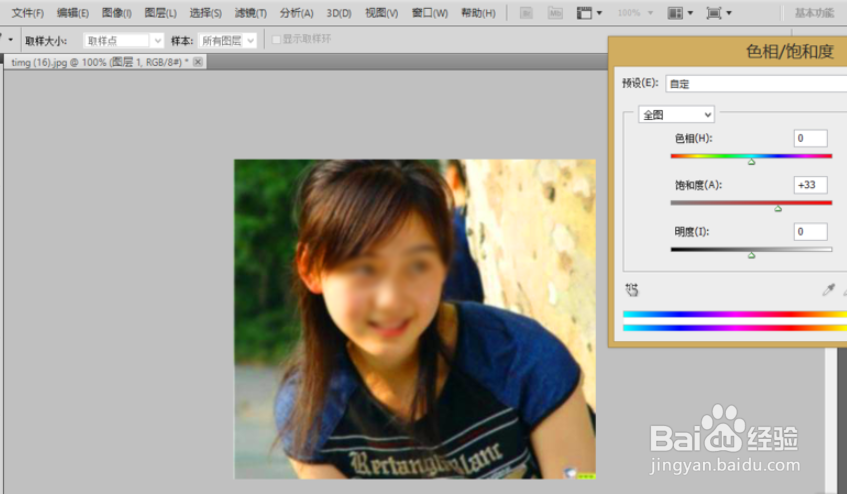
1、首先我们打开PS软件,导入素材照片,按Ctrl+J复制图层。然后点击图像-调整-色相饱和度,把图像的饱和度提高。

用PS如何制作简单的油画效果?

用PS如何制作简单的油画效果?

2、接着点击滤镜-滤镜库,找到艺术效果,选择绘画涂抹,调整合适的画笔大小和锐化程度,点击确定。
用PS如何制作简单的油画效果?

3、然后我们继续点击滤镜-滤镜库,选择纹理-纹理化,选择合适的参数后,点击确定。接着我们为添加图层蒙版,用低流量的黑色画笔把人物五官涂抹出来。

用PS如何制作简单的油画效果?

用PS如何制作简单的油画效果?

4、最后我们用曲线工具稍加调整,增加一点对比度,油画效果就完成了。

用PS如何制作简单的油画效果?

1、打开需要制作油画效果的图片,复制背景图层。

滤镜-滤镜库,找到艺术效果,选择绘画涂抹

在滤镜库中设置各种选项。曲线工具稍加调整。

  • Photoshop边缘高光器
  • ps如何去除脸部的斑点?
  • 如何利用ps制作照片的触电背景效果
  • PS如何修图?
  • ps中怎么调整渐变类型?
  • 热门搜索
    苹果手机怎么清理垃圾 支原体是怎么感染上的 银行卡密码忘了怎么办 秦始皇陵墓为什么不挖 腋窝为什么会臭 为什么会晕车 c1驾驶证6年到期怎么换 头晕怎么回事 tct检查结果怎么看 闰年怎么算