caxa三维设计训练三十五之偏移三棱柱

 时间:2026-04-23 03:33:38

1、如下所示,

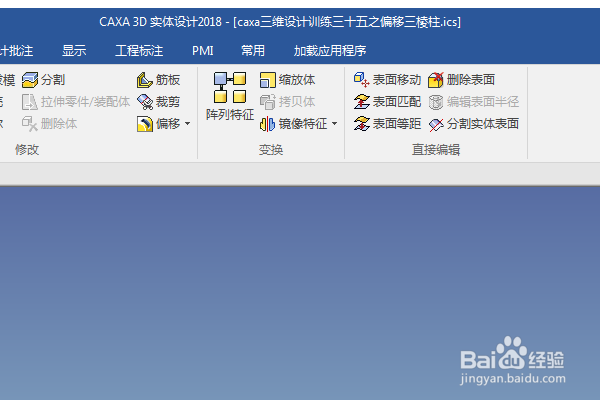
打开caxa三维实体设计软件,

新建一个空白的设计环境,

保存为:caxa三维设计训练三十五之偏移三棱柱
caxa三维设计训练三十五之偏移三棱柱

2、如下所示,

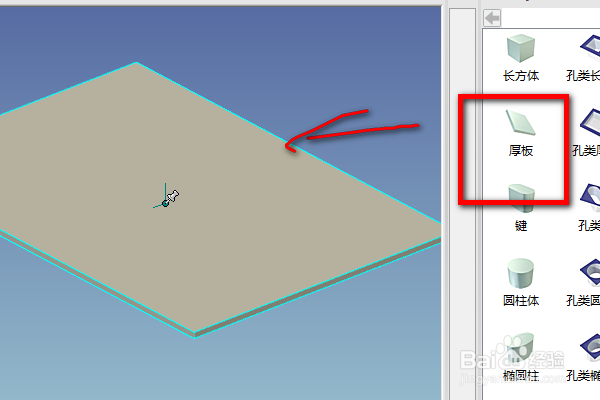
从右边的设计元素库中拖一个厚板到三维空间释放,

快速创建厚板特征,作为后面的演示所用。
caxa三维设计训练三十五之偏移三棱柱

3、如下所示,

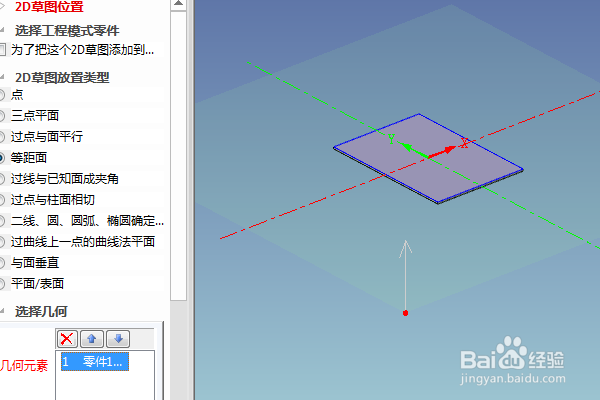
草图——创建2D草图——点击厚板上平面的中心点,

回车,进入草图。
caxa三维设计训练三十五之偏移三棱柱

4、如下所示,

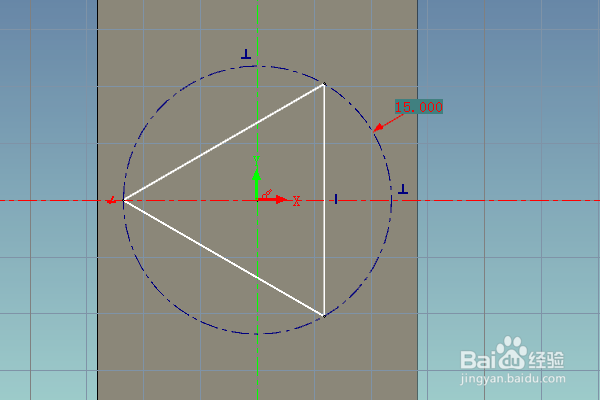
激活多边形命令,画一个正三角形,

激活标注命令,标注外接圆的半径为15(不超过厚板即可),

点击完成,退出草图。
caxa三维设计训练三十五之偏移三棱柱

5、如下所示,

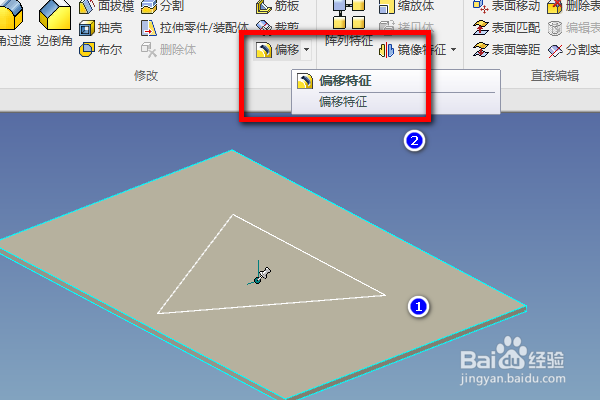
点击特在工具栏中的“偏移”命令,偏移特征。

caxa三维设计训练三十五之偏移三棱柱

6、如下所示,

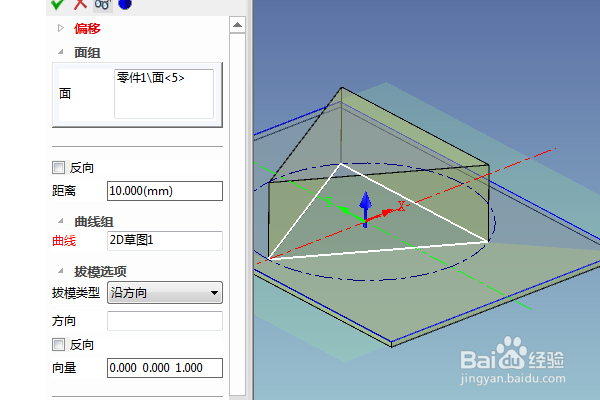
看左边的属性栏,面选择厚板的上平面,曲线选择三角形,距离设置为10,

看着预览效果,

回车,完成并结束本次偏移操作。
caxa三维设计训练三十五之偏移三棱柱

7、如下所示,

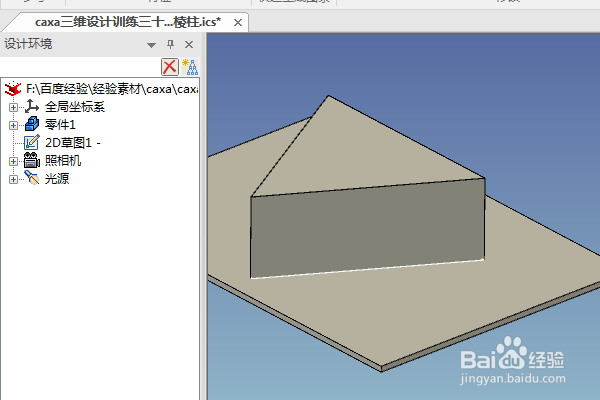
看着这个偏移出来的三棱柱,

本次训练结束。

caxa三维设计训练三十五之偏移三棱柱

  • Pro/E 创建螺旋扫描特征的方法与技巧/变距
  • Proe破面修补之五 (曲面延伸)
  • Fluent后处理房间空气流场(2/3)
  • 用SolidWorks钣金画的弯头圆管
  • solidworks仿真-输出有限元分析
  • 热门搜索
    公务员退休工资如何计算 海南岛旅游攻略 如何辨别玉的真假 如何理解科学技术是第一生产力 在哪里可以看黄 如何做简历 qq如何注销账号 手机丢失如何找回 华为无线路由器 长江商学院在哪里