怎样设置电脑定期进行磁盘碎片整理

 时间:2026-02-12 03:56:37

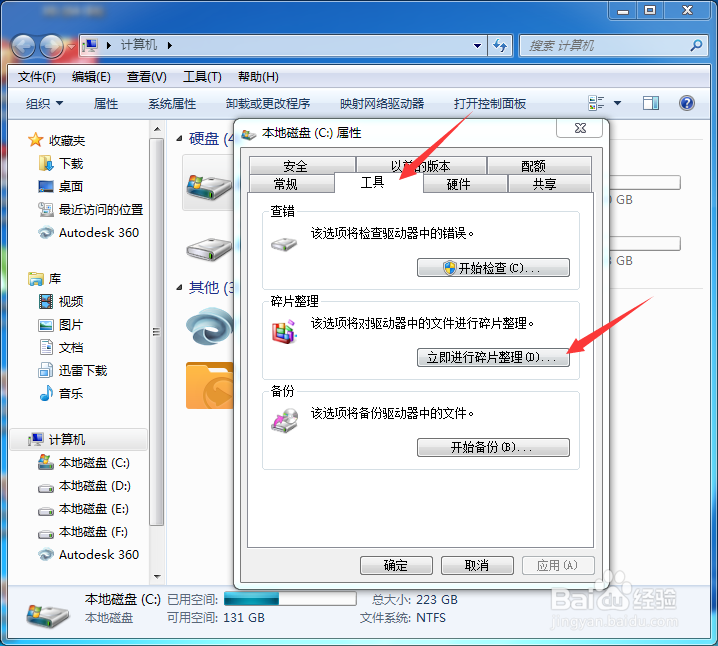
1、首先双击桌面“计算机”图标,打开计算机,任意选择一个磁盘,鼠标右键点击它,在弹出的下拉列表中选择“属性”按钮。

怎样设置电脑定期进行磁盘碎片整理

2、弹出磁盘属性对话框,切换至“工具”选项卡,然后点击“立即进行碎片整理”按钮。
怎样设置电脑定期进行磁盘碎片整理

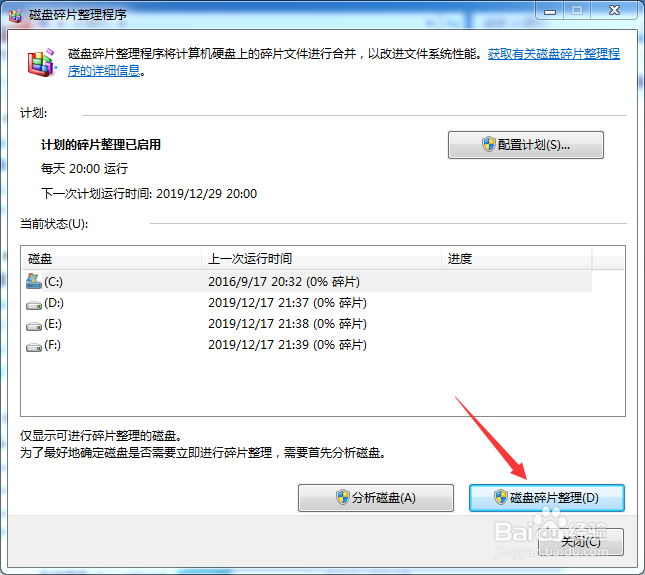
3、弹出“磁盘碎片整理程序”对话框,然后点击“配置计划”的按钮,进入配置详细设置界面。

怎样设置电脑定期进行磁盘碎片整理

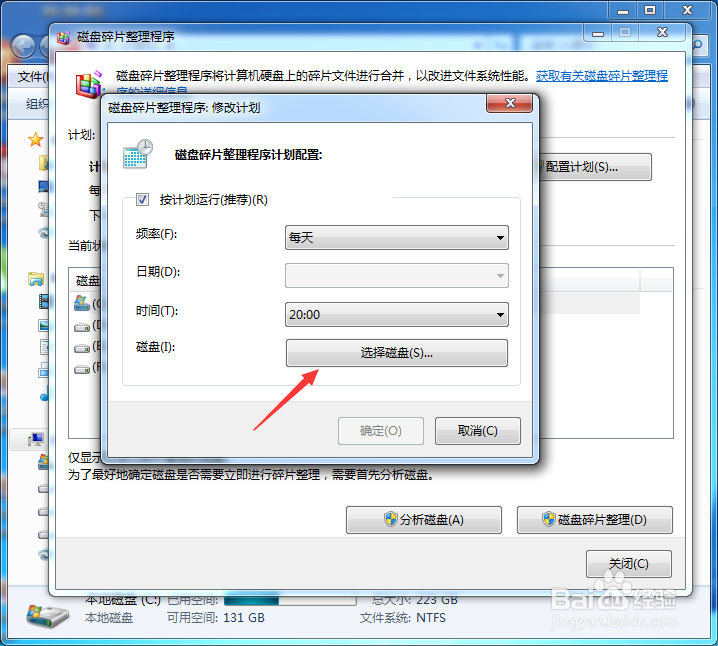
4、弹出“磁盘碎片整理程序:修改计划”对话框,可以自定义运行计划,然后点击“选择磁盘”按钮,进行磁盘选择。
怎样设置电脑定期进行磁盘碎片整理

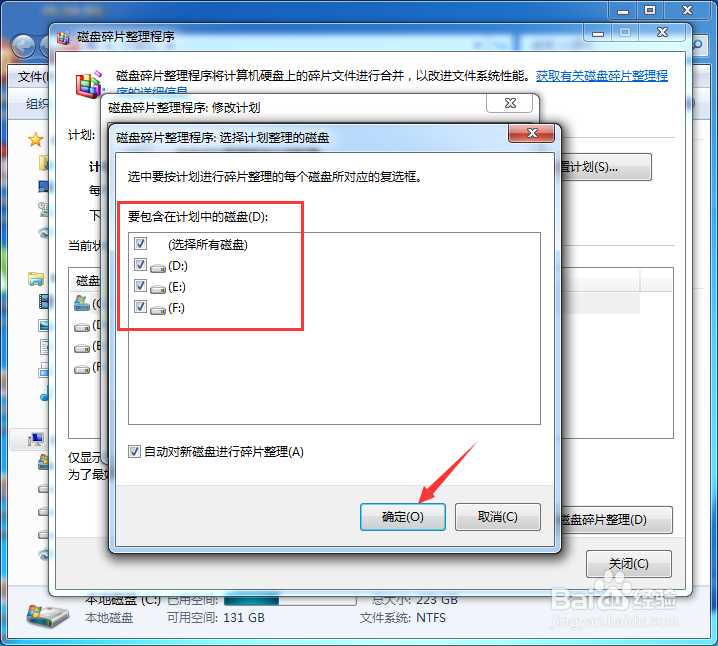
5、选择所需要进行碎片整理的磁盘,然后点击“确定”按钮。

怎样设置电脑定期进行磁盘碎片整理

6、设置完毕后,回到“磁盘碎片整理程序”对话框,然后点击“磁盘碎片整理”按钮进行碎片整理,以后便按照刚设置好的选项,进行定期磁盘碎片整理。
怎样设置电脑定期进行磁盘碎片整理

  • 猎杀潜航5 攻略
  • WIN7系统如何关闭系统还原保护删除还原点
  • win10无法访问文件夹WindowsApps怎么办
  • 怎样关闭系统失败时自动重启计算机的功能?
  • Unity3D如何更改各向异性纹理
  • 热门搜索
    观点用英语怎么说 竣工图怎么画 电脑睡眠怎么唤醒 湖北大学怎么样 朋友的拼音怎么写 臭豆腐怎么做的 怎么自学英语 发违规评论会被怎么样 圣诞节英文怎么说 origin怎么设置中文