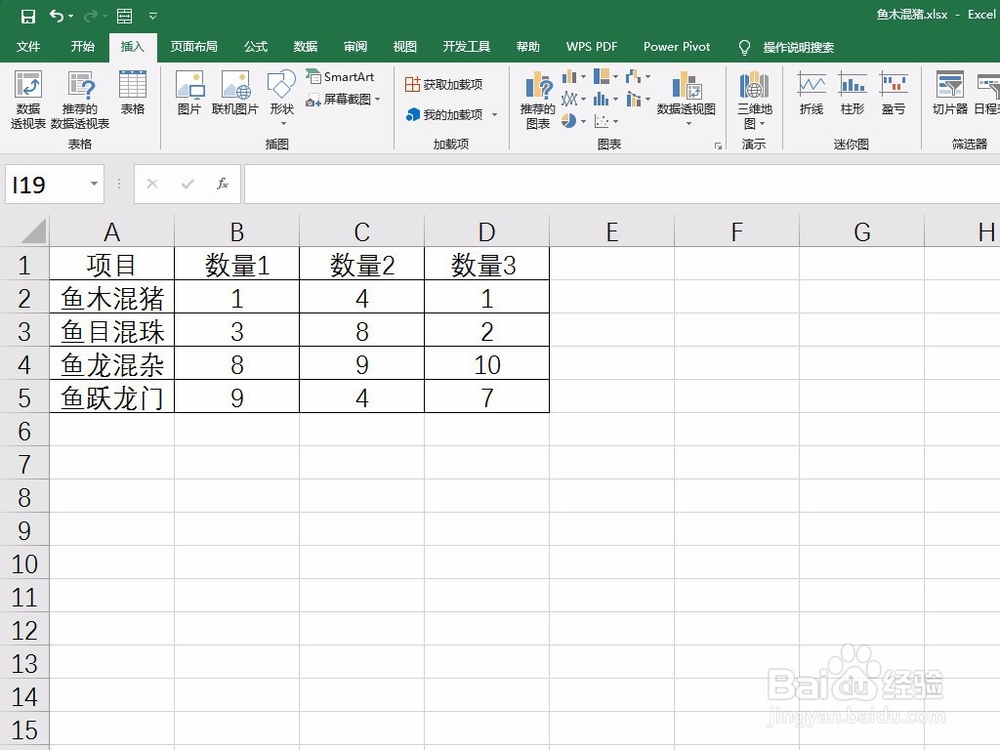
1、首先,打开一个醒瞧Excel文件,如下图所示。

2、要做多条曲线,就需要有多组数据,如下图所示。
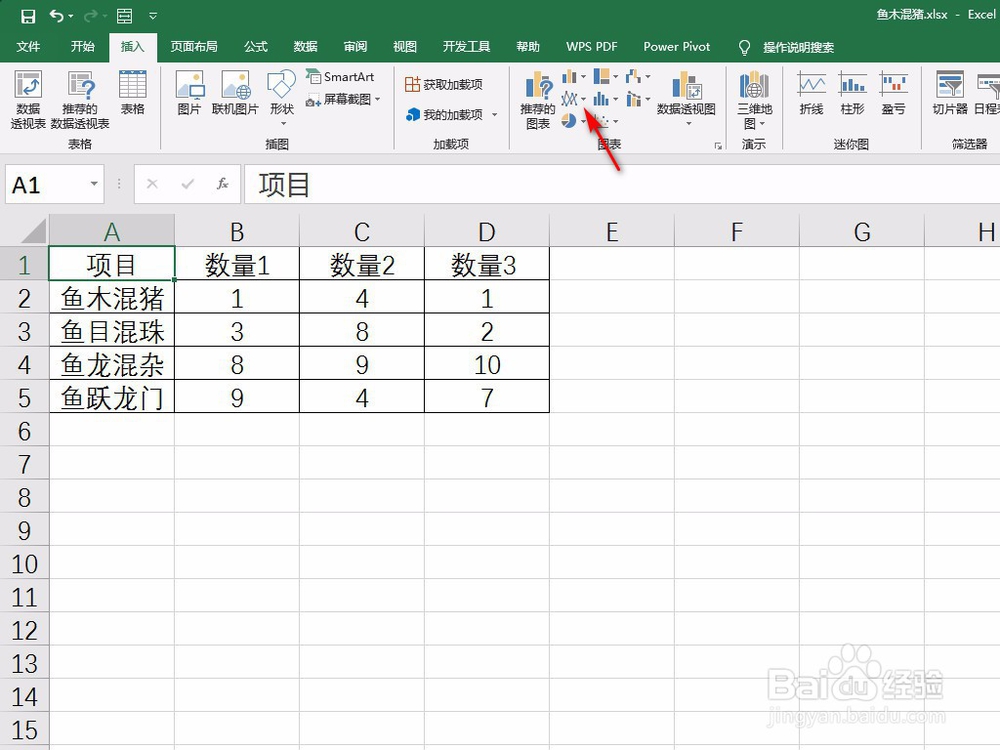
3、选择数据区域,点击“插入”,“折线图”,如下图所示。
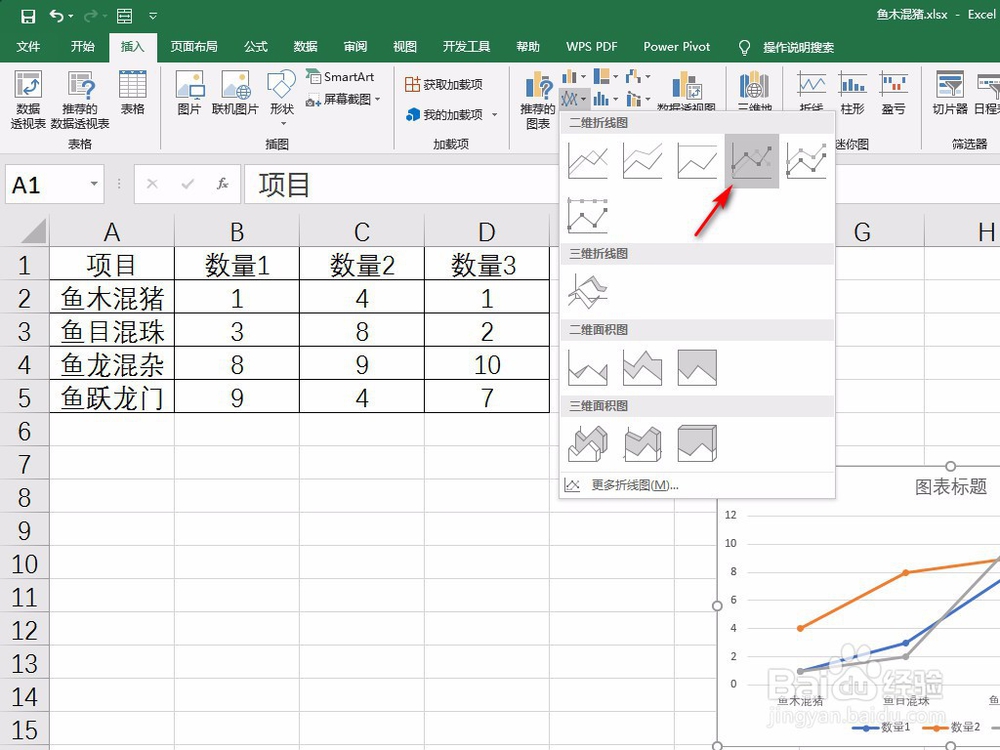
4、在下鬼艳辞拉菜单中,选择一种折线图类型,这里选择了带数据标签的折线图,如下图所示。
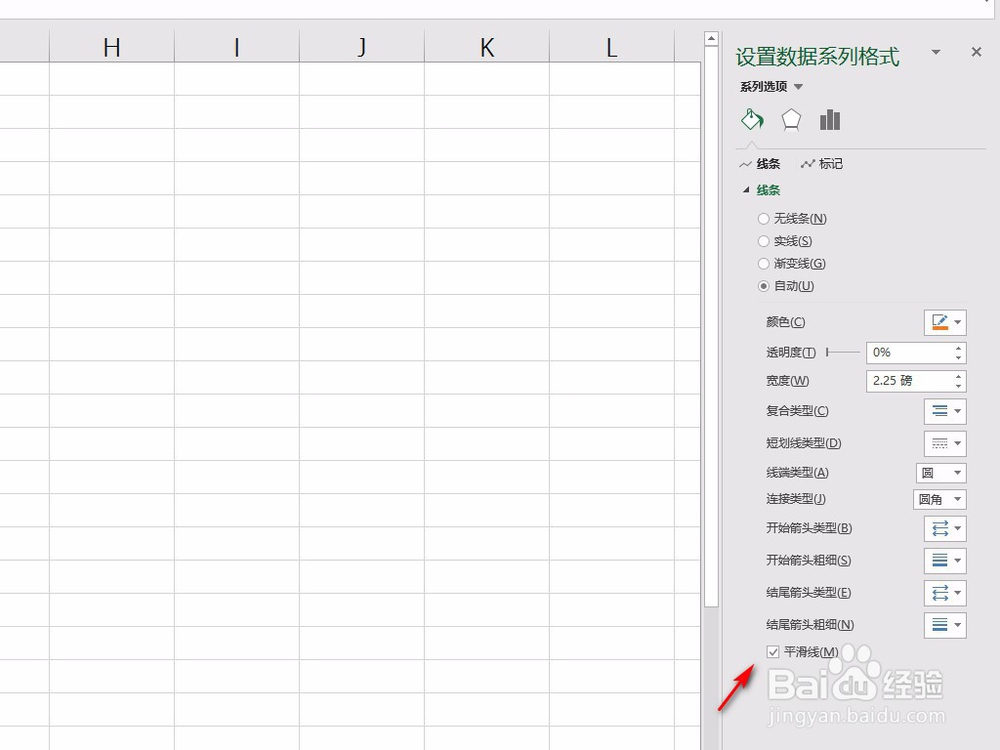
5、右键点击一条折线,选择“设置数据系列格式”,如物霜下图所示。

6、在“填充”中勾选“平滑线”,如下图所示。
7、同样操作依次设置多个折线,就在Excel中制作出了多曲线图表,如下图所示。
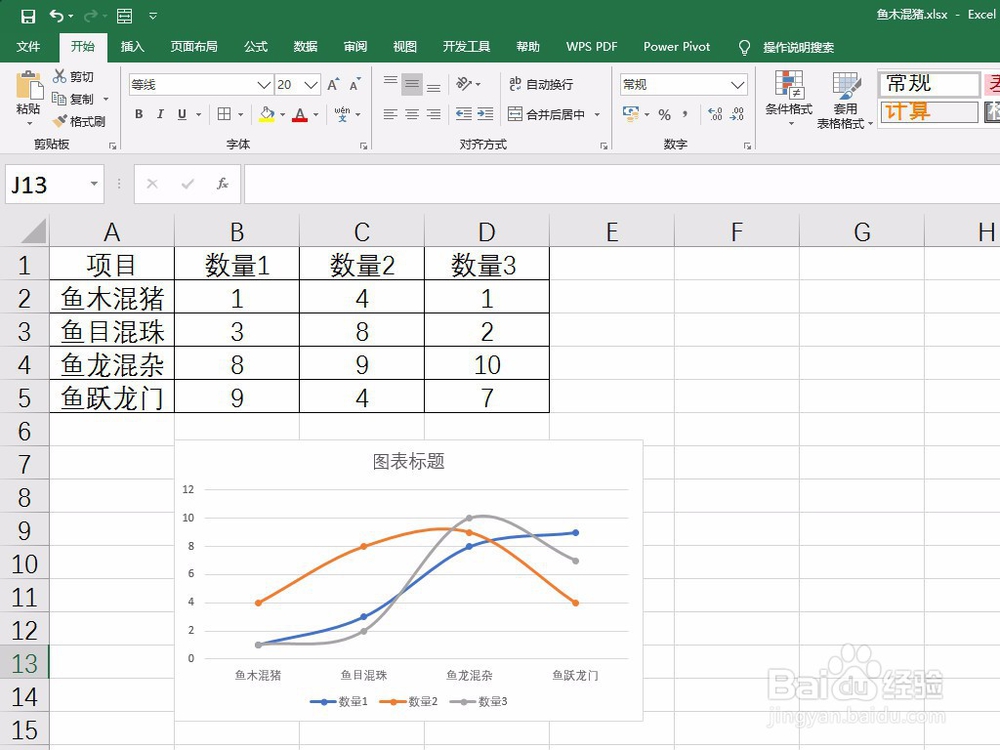
1、1.打开Excel,制造多组数据;
2.选择数据区域,点击“插入”,“折线图”
3.选择一种折线图类型
4.右键点击折线,“设置数据系列格式”;
5.填充中勾选“平滑线”;
6.多曲线图表制作完成。
