如何创建QQ下载文件夹桌面快捷方式

 时间:2026-05-16 20:59:53

1、打开「QQ」,如图所示。

如何创建QQ下载文件夹桌面快捷方式

2、在首页,找到【我的电脑】,如图所示。

如何创建QQ下载文件夹桌面快捷方式

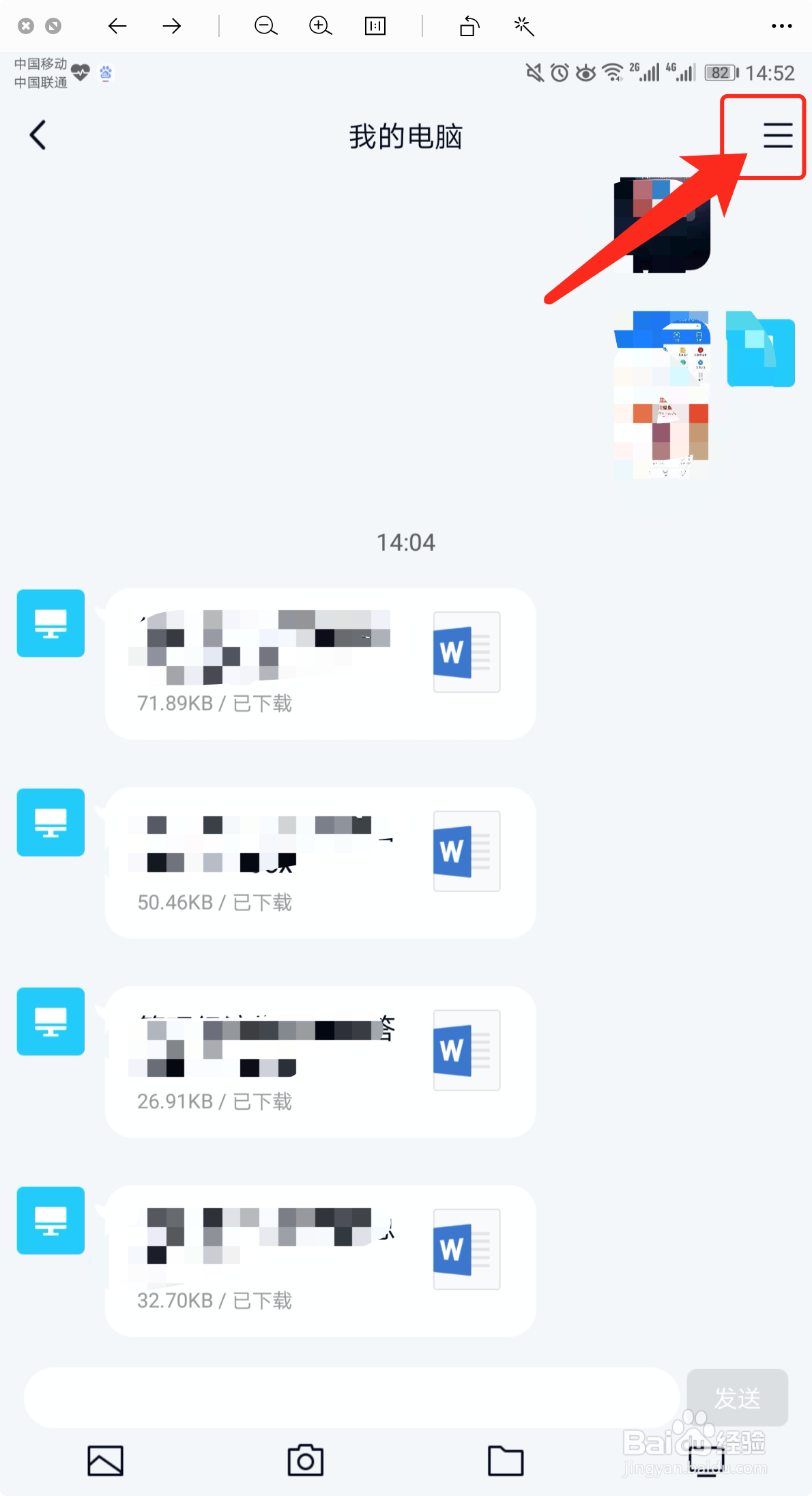
3、点击右上角的【详细资料】图标,如图所示。

如何创建QQ下载文件夹桌面快捷方式

4、查看【查看已下载文件】的路径,如图所示。

如何创建QQ下载文件夹桌面快捷方式

5、打开「文件管理」,如图所示。

如何创建QQ下载文件夹桌面快捷方式

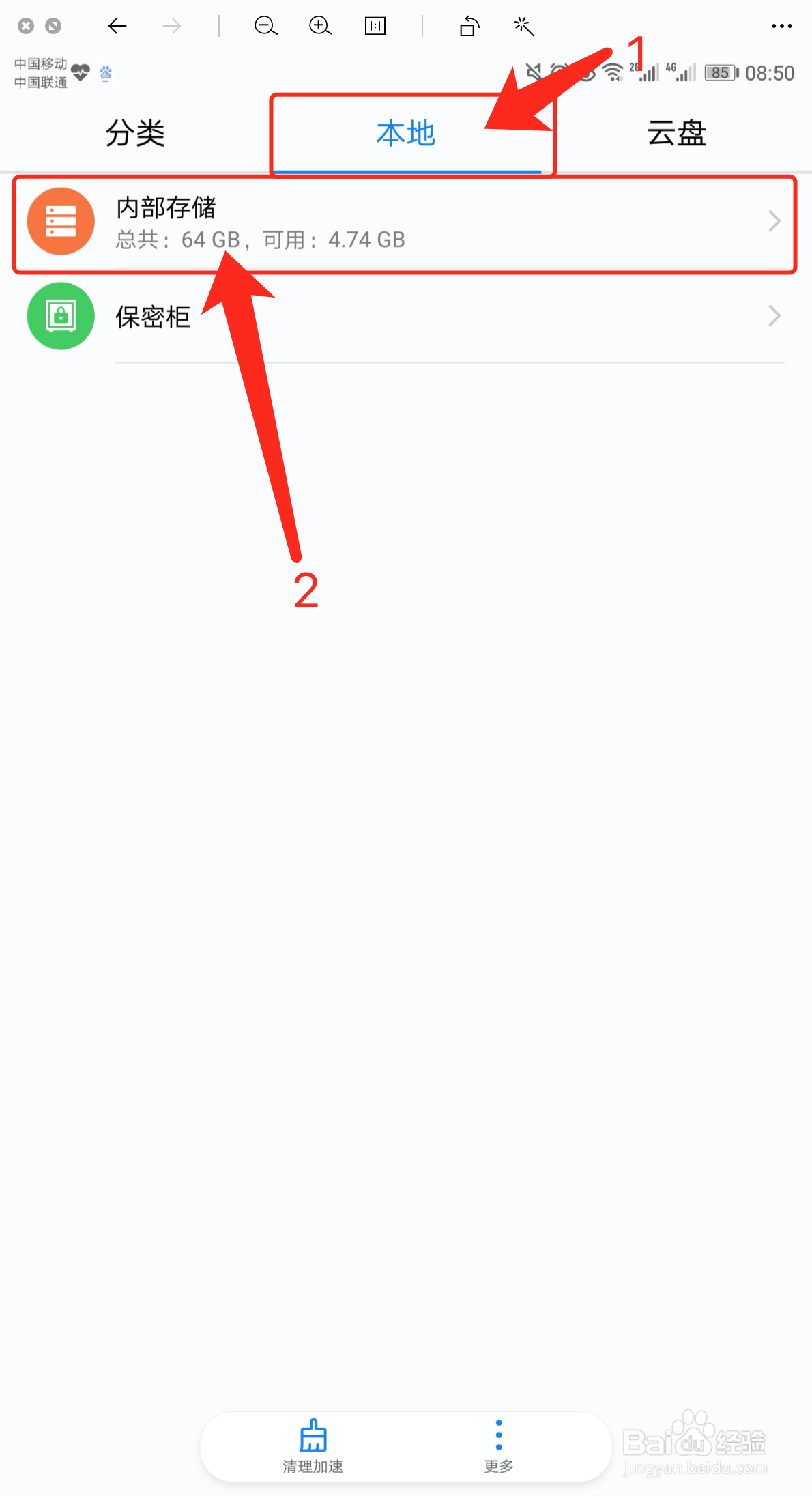
6、在首页,依次点击【本地】-【内部存储】,如图所示。

如何创建QQ下载文件夹桌面快捷方式

7、根据【查看已下载文件】的路径,在「文件管理」里面依次打开,并找到【QQfile_recv】文件夹,如图所示。

如何创建QQ下载文件夹桌面快捷方式

8、长按【QQfile_recv】文件夹,依次选择【更多】-桌面快捷方式,如图所示。
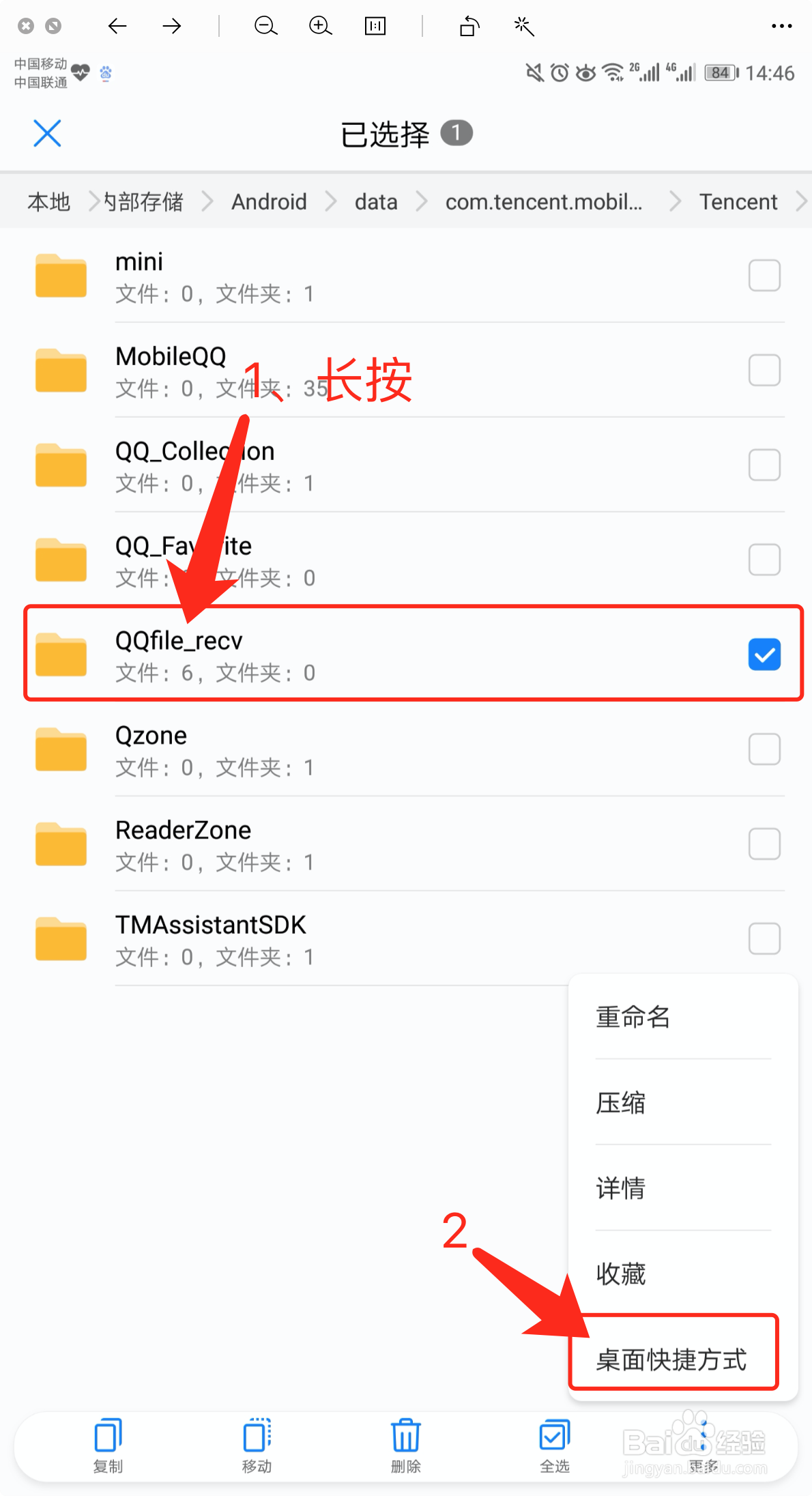
如何创建QQ下载文件夹桌面快捷方式

9、查看【QQfile_recv】文件夹快捷方式,以后就可以直接打开【QQfile_recv】文件夹了,如图所示。
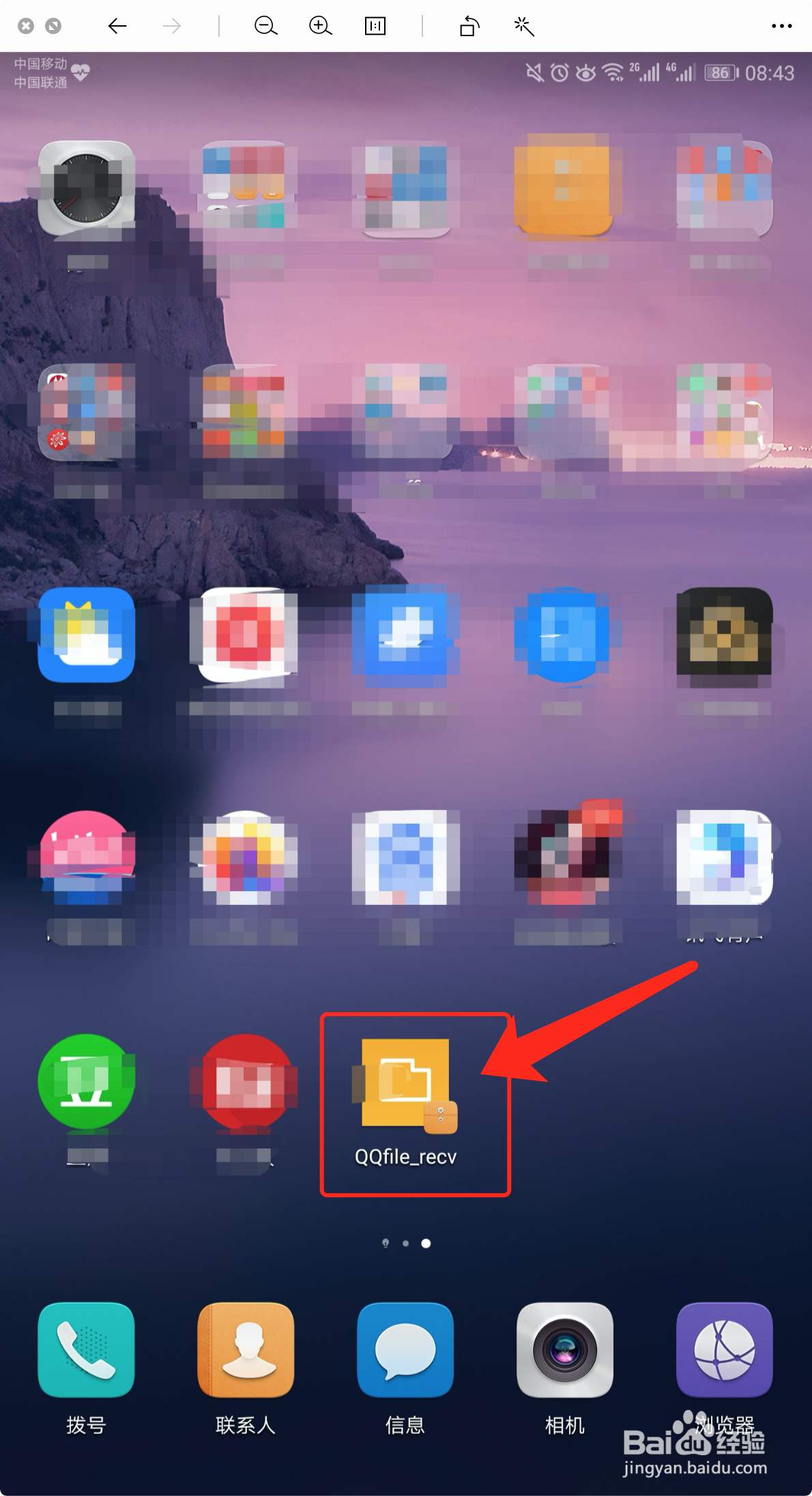
如何创建QQ下载文件夹桌面快捷方式

  • PPT设置幻灯片文本框文字颜色
  • 怎样使用PPT插件iSlide制作棋盘样式的背景
  • ppt中怎么制作蓝灰清新风封面
  • EXCEL如何为图片添加内部上方阴影效果
  • 怎样对当前桌面进行全屏截图
  • 热门搜索
    面食做法大全带图解 怎么去除川字纹 送礼怎么说 压缩文件怎么解压 检讨书怎么写才深刻 居民身份证大全 炖汤食谱大全 洪晃个人资料简介 烤箱大全 芒果核怎么种盆栽