Proteus8.4的详细安装教程

 时间:2026-04-24 15:16:11

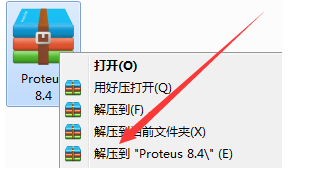
1、右击软件压缩包选择解压到“Proteus8.4”。
Proteus8.4的详细安装教程

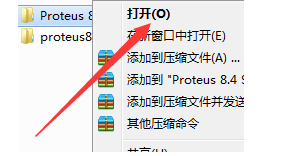
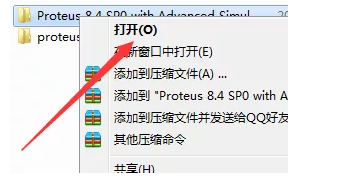
2、在解压文件夹中找到Proteus8.4 SP0 with Advanced Simulation文件夹,右击打开。
Proteus8.4的详细安装教程

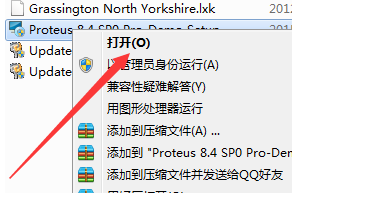
3、找到Proteus 8.4 SP0Pro-Demo Setup,右击打开。
Proteus8.4的详细安装教程

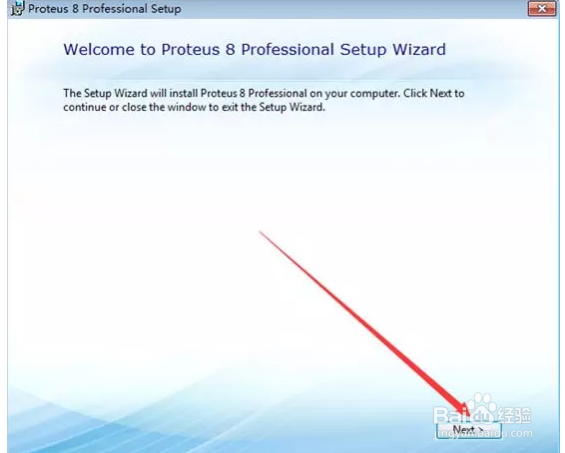
4、点击Next。

Proteus8.4的详细安装教程

5、勾选I accept theterms of this agreement,点击Next。

Proteus8.4的详细安装教程

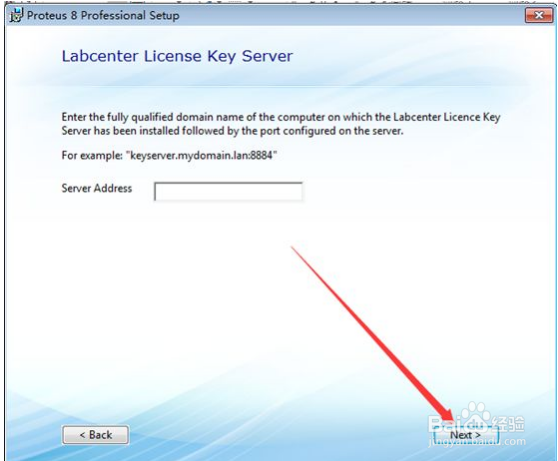
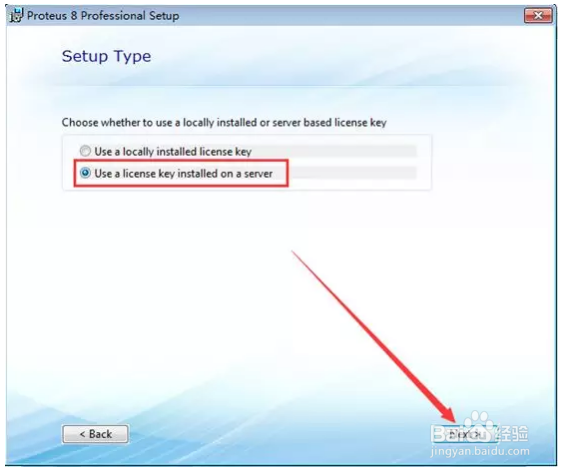
6、勾选Use a licensekey installed on server,然后点击Next。
Proteus8.4的详细安装教程

7、点击Next。

Proteus8.4的详细安装教程

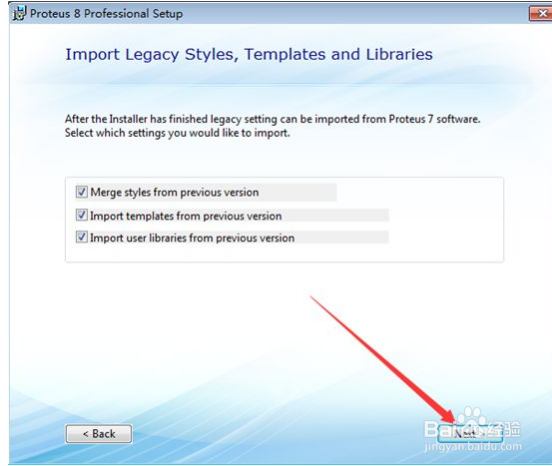
8、点击Next。

Proteus8.4的详细安装教程

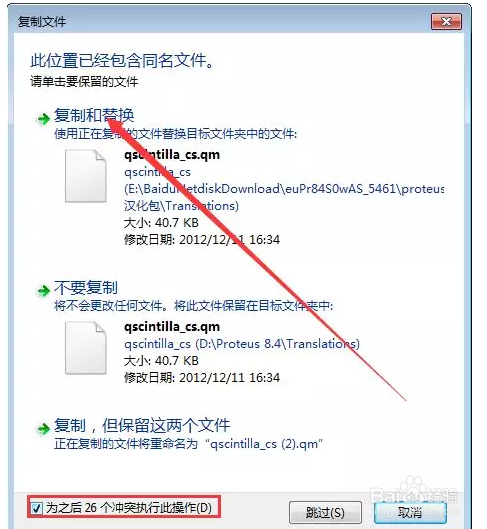
9、勾选为之后26个冲突执行此操作,然后点击复制和替换。

Proteus8.4的详细安装教程

10、在解压文件夹中找到Proteus8.4 SP0 with Advanced Simulation文件夹,右击打开。
Proteus8.4的详细安装教程

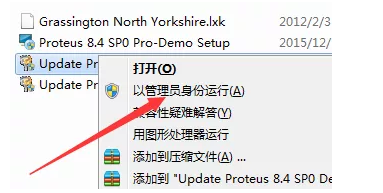
11、找到Update Proteus8.4 SP0 Demo to PRO ENG v1.0,右击选择以管理员身份打开。
Proteus8.4的详细安装教程

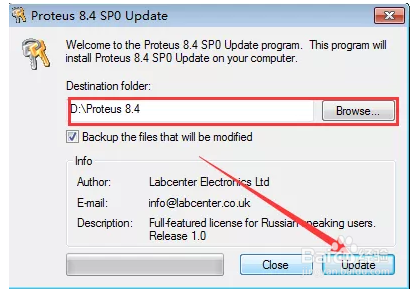
12、点击Browse选择D盘中Proteus 8.4文件夹,然后点击Update。
Proteus8.4的详细安装教程

13、点击确定。

Proteus8.4的详细安装教程

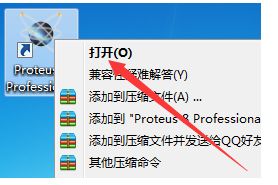
14、在桌面找到Proteus 8Professional,右击打开。

Proteus8.4的详细安装教程

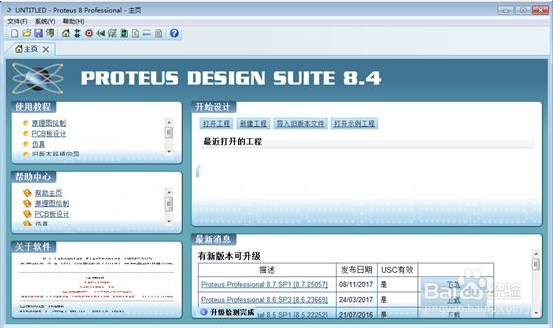
15、安装完成。

Proteus8.4的详细安装教程

  • 利用Proteus和keil仿真51单片机流水灯
  • 怎样把keil软件写的程序代码下载到单片机
  • keilC51软件怎样安装?
  • proteus怎样从win7系统中完全卸载,保证无残留
  • Proteus软件安装教程
  • 热门搜索
    红豆包的做法 京东白条怎么还款 倦怎么组词 花菜的做法大全家常 冰糖炖雪梨的做法 溧怎么读 五星红旗怎么画 马鲛鱼最好吃的做法 青梅酒的做法 拔丝地瓜的做法