excel中如何制作销售部门奖金计算表

 时间:2026-05-03 14:12:59

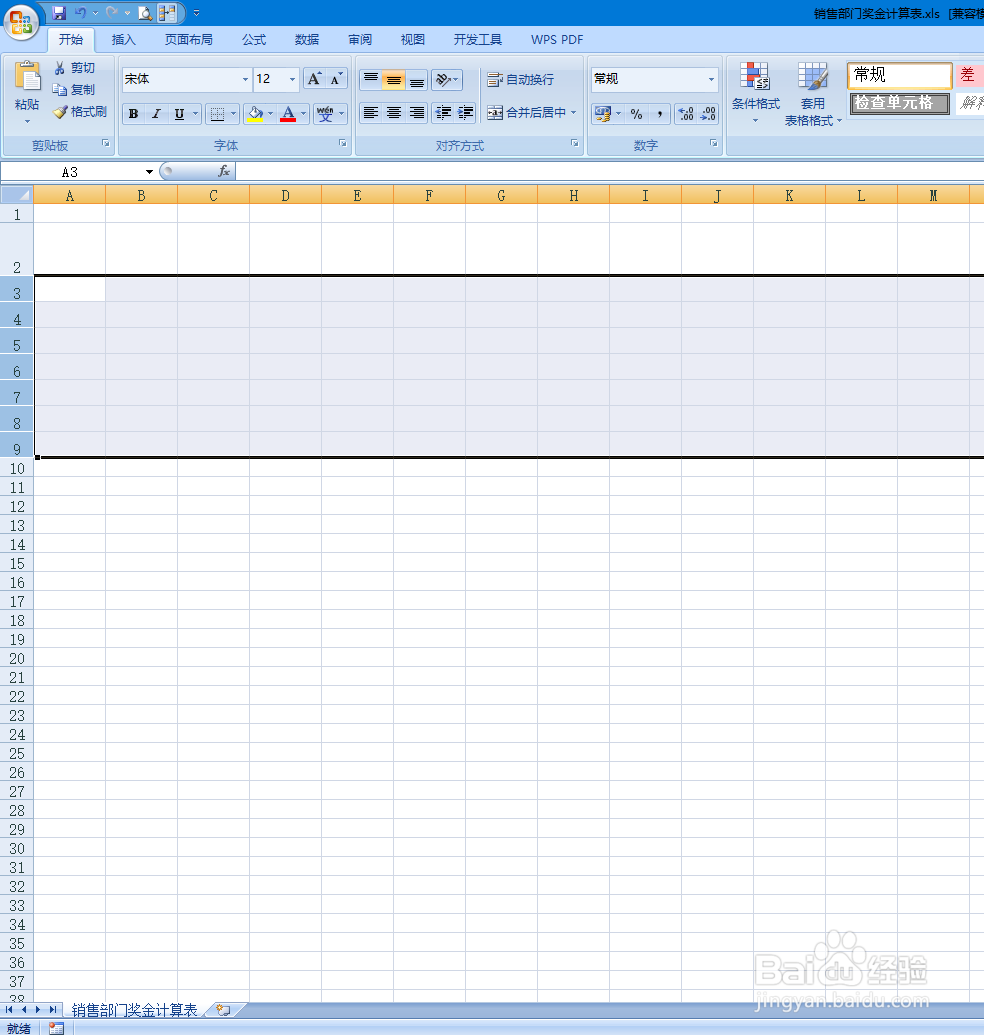
1、创建文件名称为“销售部门奖金计算表”并设置行高:2行40,3行30,3至9行20

excel中如何制作销售部门奖金计算表

excel中如何制作销售部门奖金计算表

excel中如何制作销售部门奖金计算表

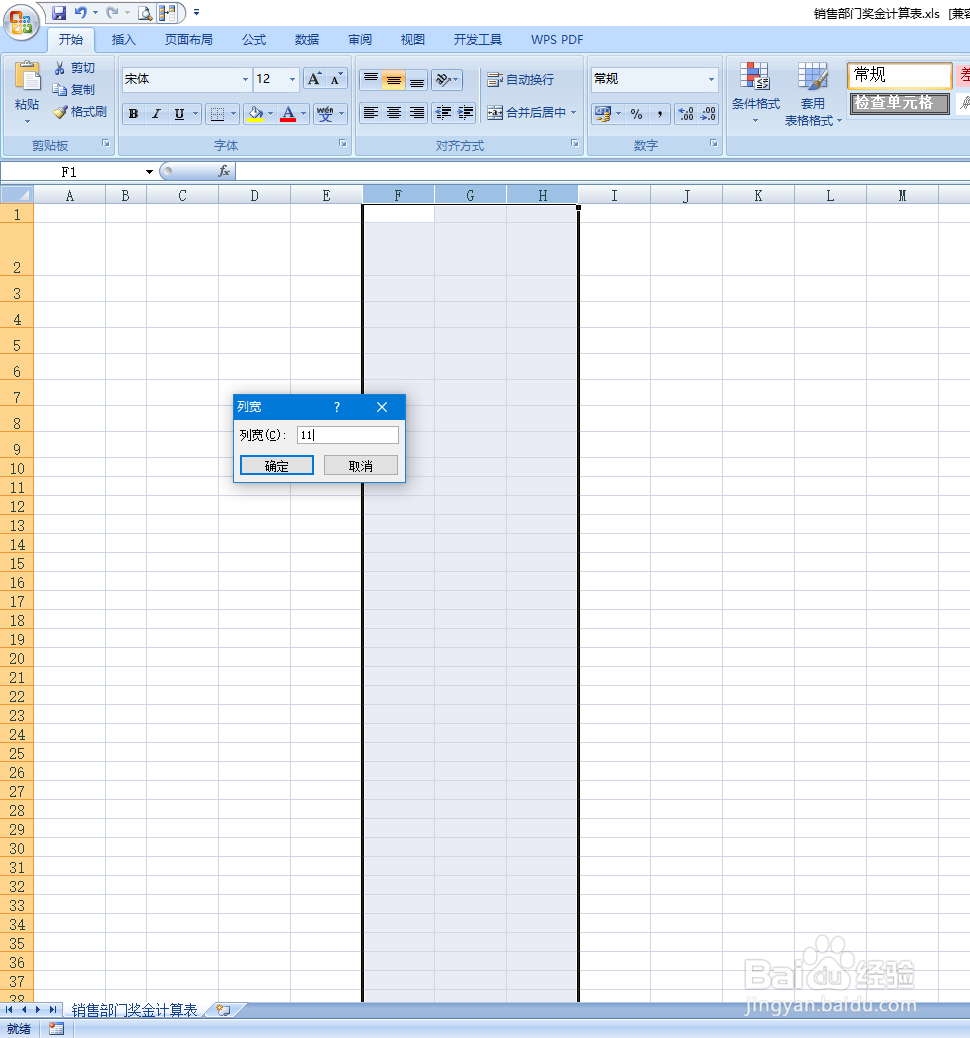
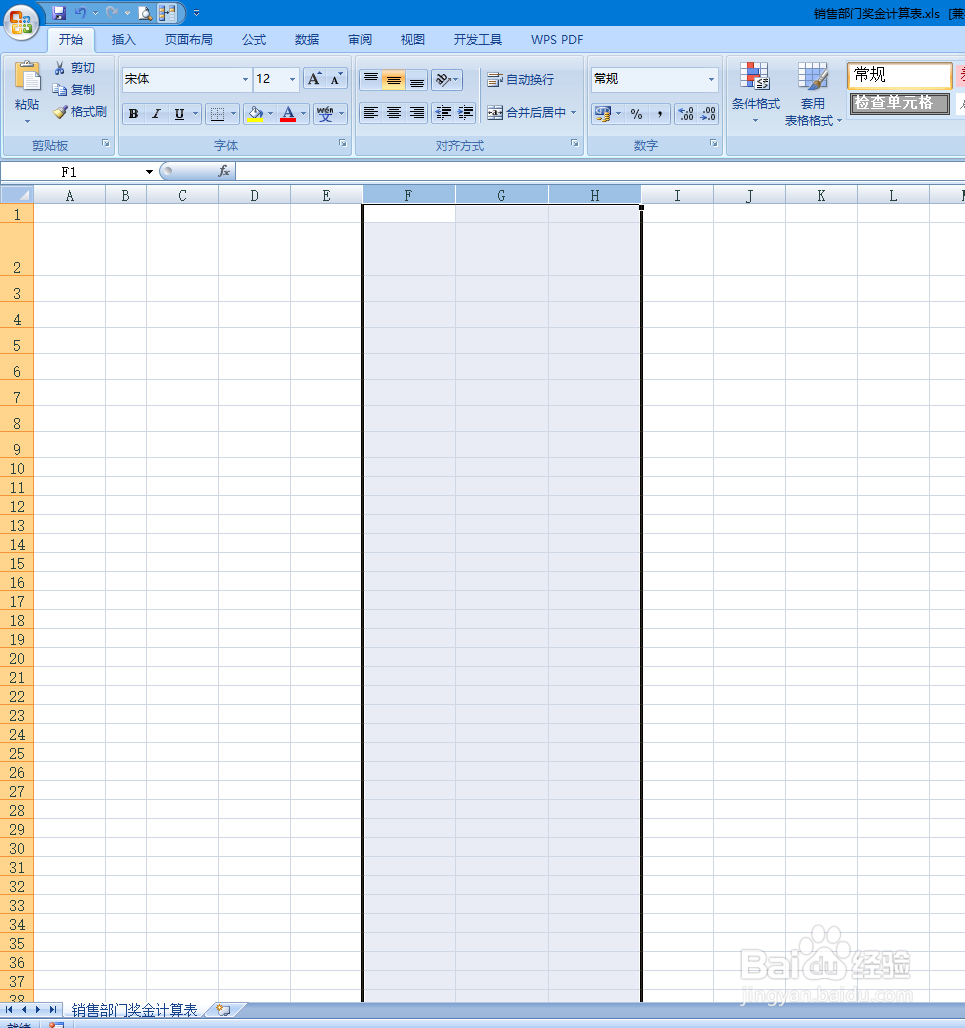
2、设置列宽:B列4.5,F、G、H列11

excel中如何制作销售部门奖金计算表

excel中如何制作销售部门奖金计算表

excel中如何制作销售部门奖金计算表

3、合并单元格B2:H2、B3:H3,其他如图所示

excel中如何制作销售部门奖金计算表

4、设置边框线B4:H9(粗线外框,细线内框)

excel中如何制作销售部门奖金计算表

excel中如何制作销售部门奖金计算表

5、输入文字内容(如图)

excel中如何制作销售部门奖金计算表

6、设置奖金计算函数”=IF(F5<300000,ROUND(F5*G5,0),15000)”

excel中如何制作销售部门奖金计算表

1、1.创建文件名称为“销售部门奖金计算表”并设置行高:2行40,3行30,3至9行20
2.设置列宽:B列4.5,F、G、H列11

3.合并单元格B2:H2、B3:H3,其他如图所示

4.设置边框线B4:H9(粗线外框,细线内框)

5.输入文字内容(如图)

6.设置奖金计算函数”=IF(F5<300000,ROUND(F5*G5,0),15000)”

  • Excel中的记录单在哪里
  • Excel如何统计各部门工资总额
  • 通过if函数自动计算库存量的方法
  • excel表格如何按区域求总销售额
  • excel表格计算利润怎么操作
  • 热门搜索
    胃胀是怎么回事 drink怎么读 尿酸高是怎么回事 微信发朋友圈不带图片怎么发 椒盐虾怎么做 怎么订机票 电子表怎么调时间 小米随身wifi怎么用 社保卡怎么办 苹果怎么删除软件