1、打开文档后,依次点击插入-图形。
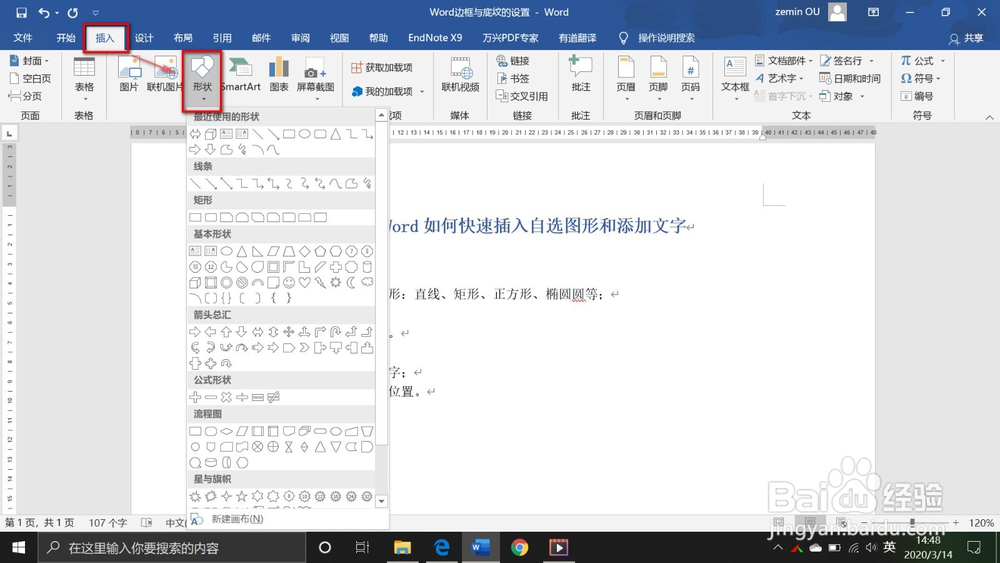
2、点击需要插入的图形,如箭头。
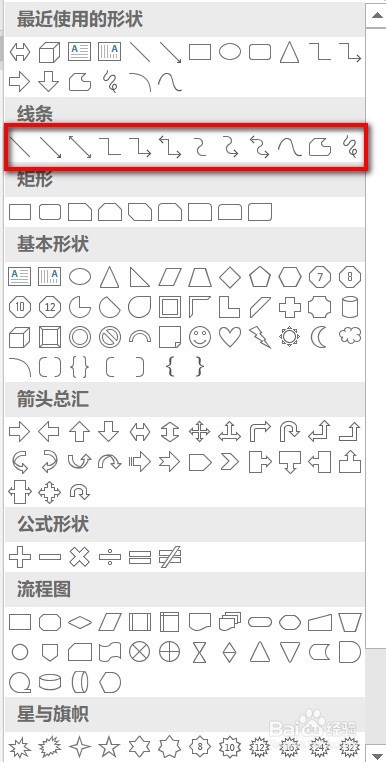
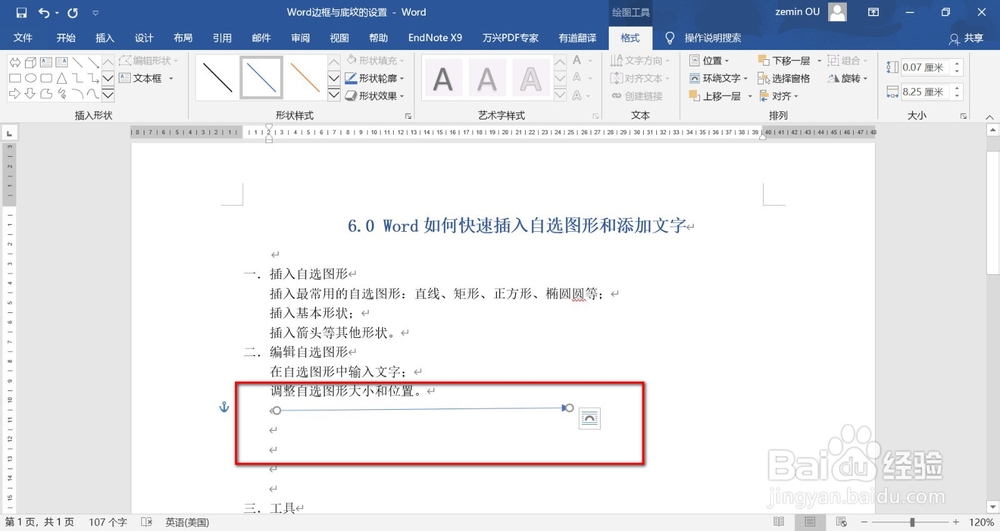
3、点击完需要插入的图形后,光标定位在文档上目标位置,按住鼠标左键不放画出即可。
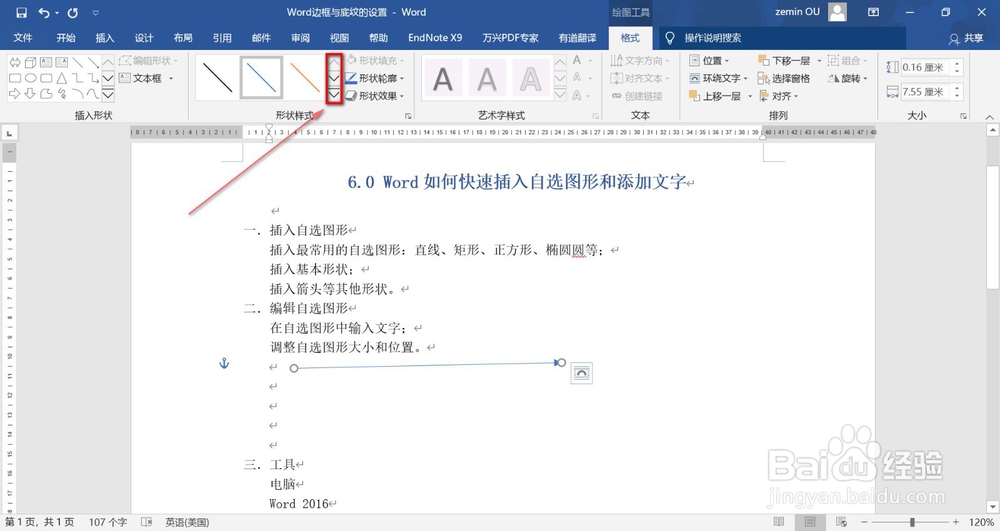
4、在形状样式组中,点击自己需要的样式即可。
5、插入基本形状:选择需要的基本形状。
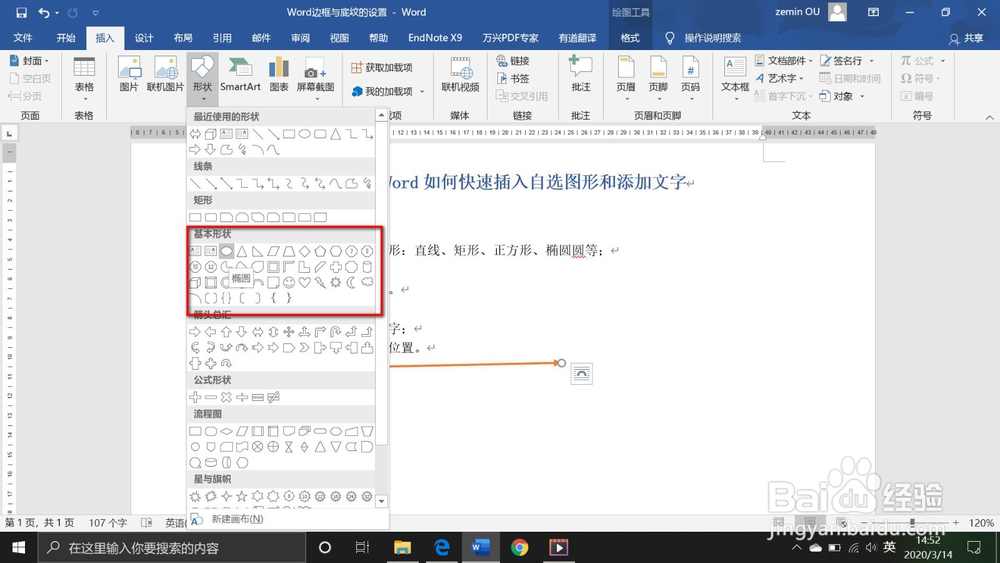
6、选择需要的形状,光标定位在文档上目标位置,按住鼠标左键不放画出即可。
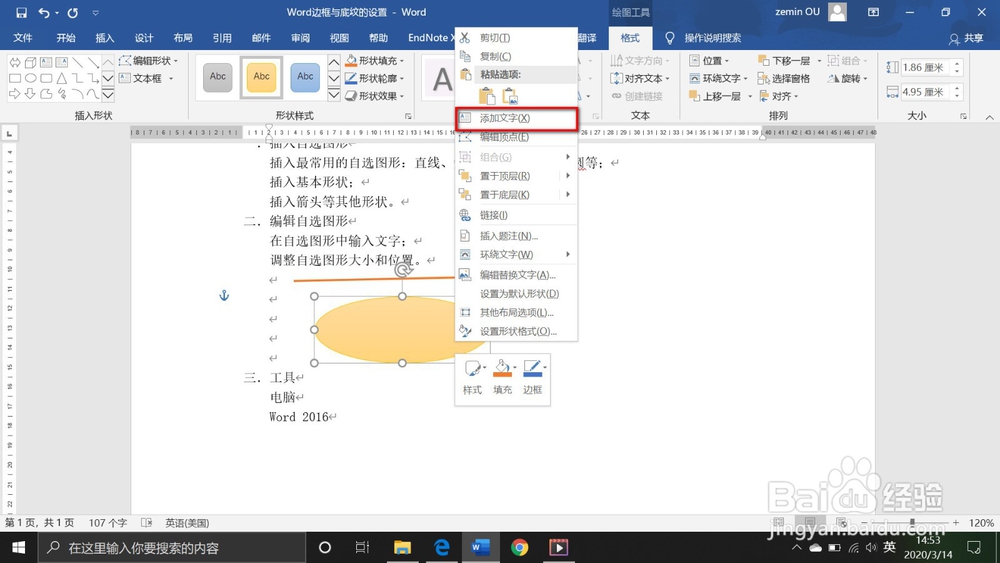
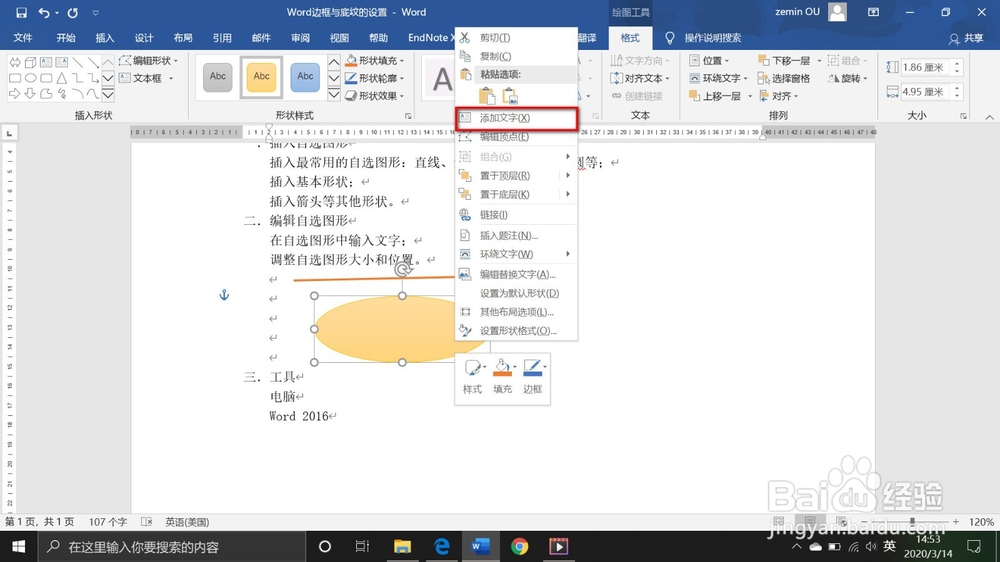
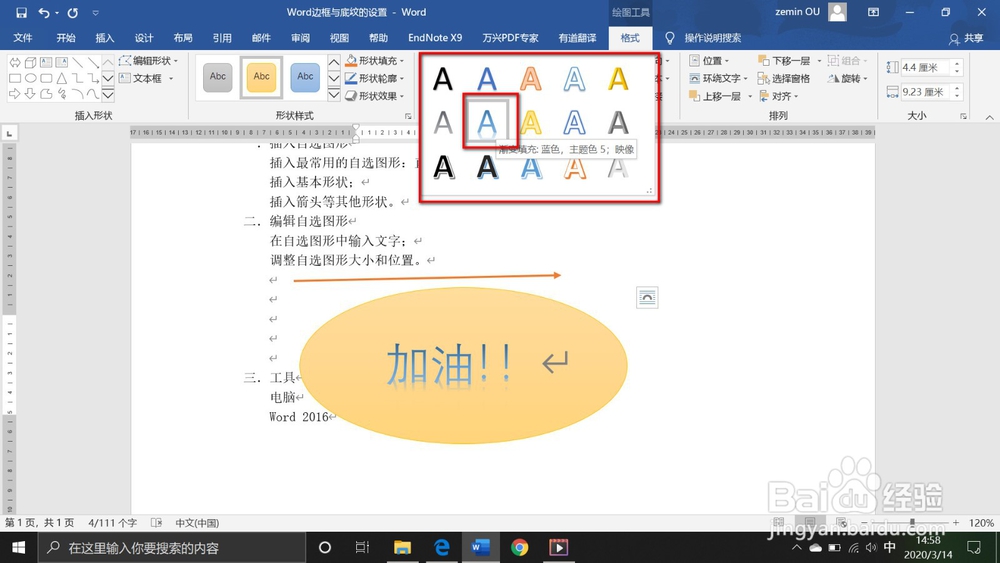
7、添加文字:点击形状后,点击鼠标右键,点击-添加文字
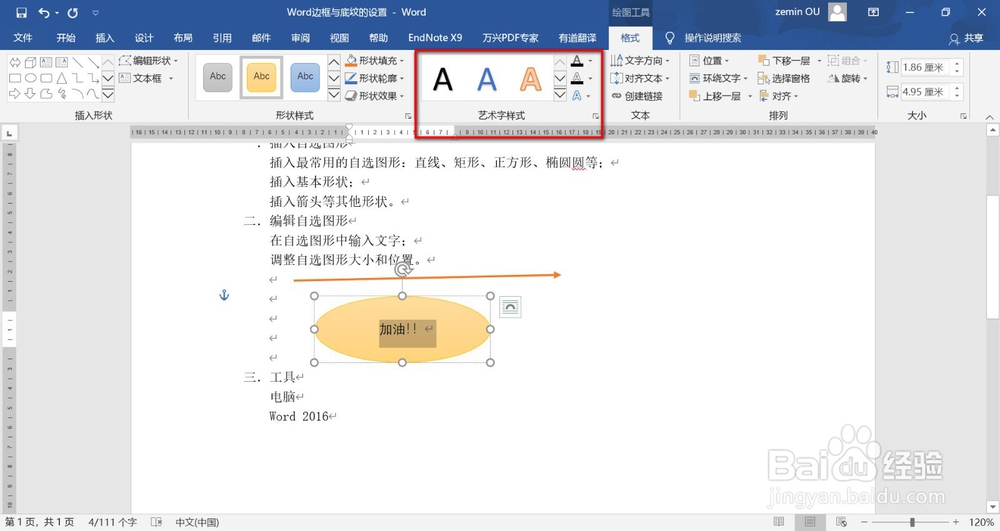
8、输入文字后,还可以选择文字样式
时间:2026-04-30 02:12:59
1、打开文档后,依次点击插入-图形。
2、点击需要插入的图形,如箭头。
3、点击完需要插入的图形后,光标定位在文档上目标位置,按住鼠标左键不放画出即可。
4、在形状样式组中,点击自己需要的样式即可。
5、插入基本形状:选择需要的基本形状。
6、选择需要的形状,光标定位在文档上目标位置,按住鼠标左键不放画出即可。
7、添加文字:点击形状后,点击鼠标右键,点击-添加文字
8、输入文字后,还可以选择文字样式
