Excel中怎样设置单元格的出错警告呢?

 时间:2026-04-26 16:04:56

1、鼠标右键桌面空白处,点击【新建】选择【Microsoft Excel工作表】,创建一个空白表格,并根据实际情况命名一下。

Excel中怎样设置单元格的出错警告呢?

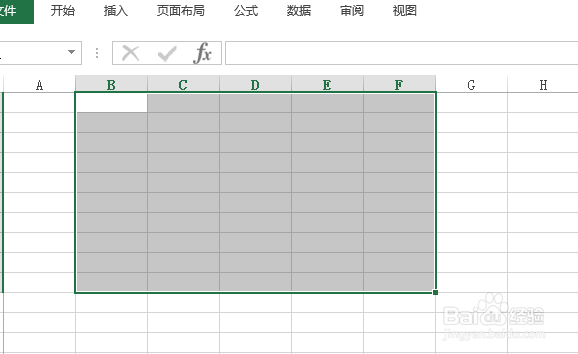
2、双击打开excel文档,选择需要设置提示信息的那些单元格。

Excel中怎样设置单元格的出错警告呢?

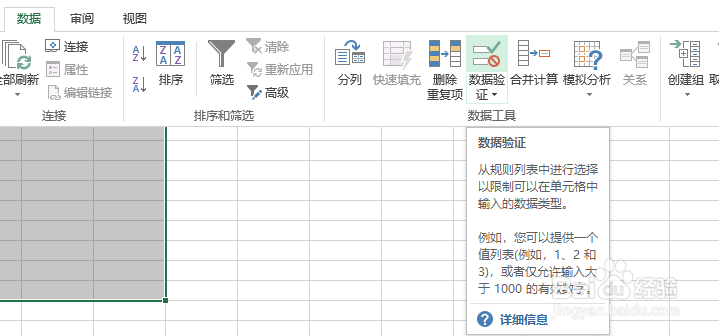
3、接着,点击菜单栏中的【数据】,点击选择下面的数据工具【数据验证】。

Excel中怎样设置单元格的出错警告呢?

4、打开【数据验证】对话框,点击【设置】选项卡。设置为允许【整数】,【介于】【0】到【100】。

Excel中怎样设置单元格的出错警告呢?

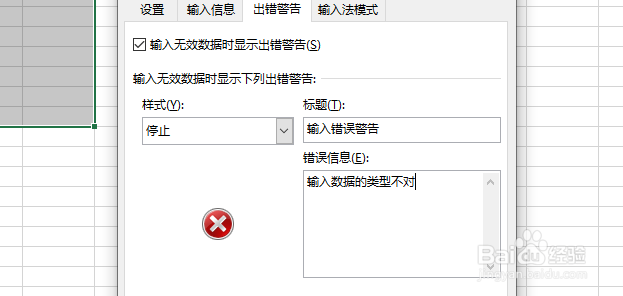
5、点击打开【出错警告】选项卡。

Excel中怎样设置单元格的出错警告呢?

6、【标题】里面填写【输入错误警告】;【输入信息】填写【输入数据的类型不对】。
Excel中怎样设置单元格的出错警告呢?

7、然后,点击【确定】,完成设置。

Excel中怎样设置单元格的出错警告呢?

8、鼠标点击已设置的单元格时,会弹出【输入错误警告】框。

这样设置后,可以减少输入错误。

Excel中怎样设置单元格的出错警告呢?

  • 在Excel中按给定条件进行求和?
  • excel中如何突出显示“前10项目”的单元格
  • Excel表格中TEXT和NOW函数的应用与比较
  • excel07中如何自定义常量
  • excel中如何快速查看局部数据?
  • 热门搜索
    电脑内存怎么看 月亮为什么会发光 湿气重怎么办 打印机驱动怎么安装 汗管瘤是怎么形成的 长颈鹿英语怎么读 手足口病怎么治疗 电炖锅怎么用 怎么戒烟最有效 欠条怎么写