
Word文档如何快速进行分页

 时间:2026-02-16 13:00:05

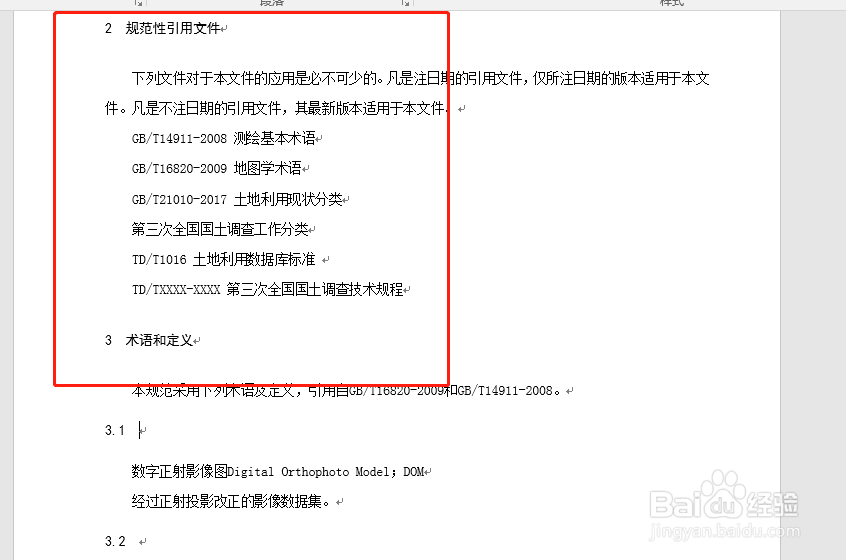
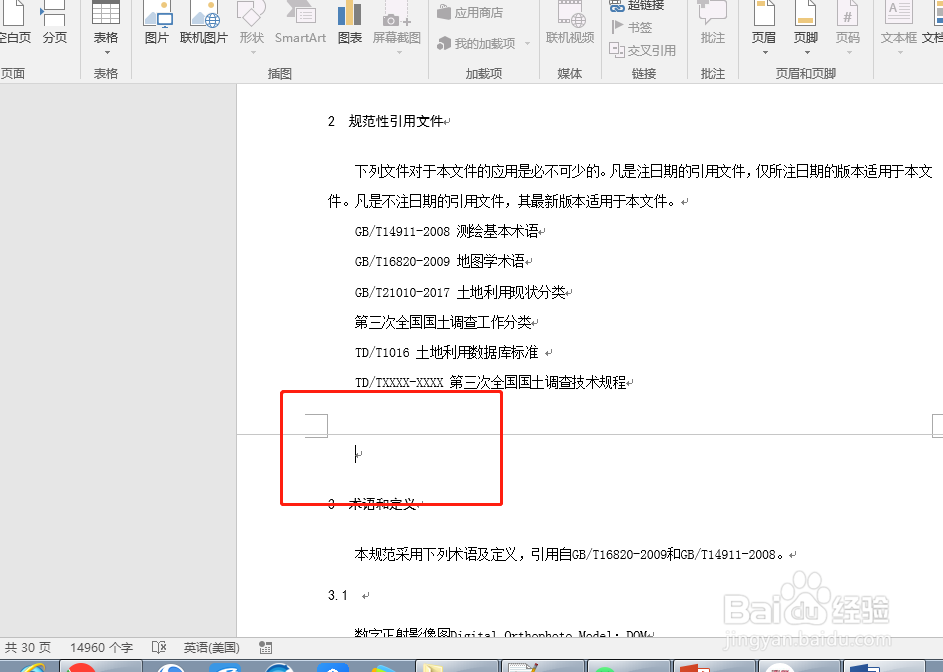
1、如下图,要将第2小段与第3小段进行分页;

Word文档如何快速进行分页

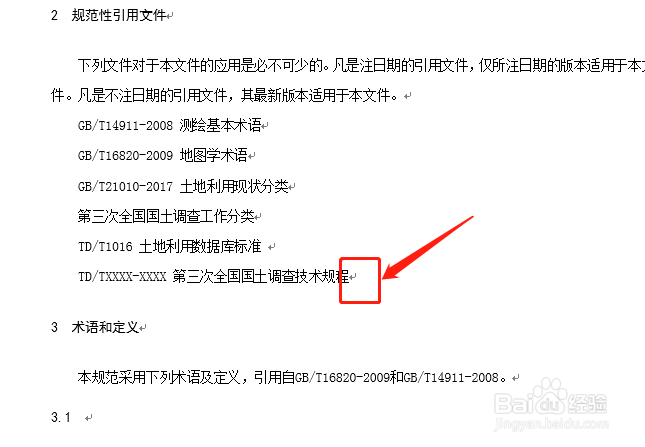
2、将光标放置在第2小段末尾处;

Word文档如何快速进行分页

3、按键盘上的【Ctrl+Enter】组合键;

Word文档如何快速进行分页

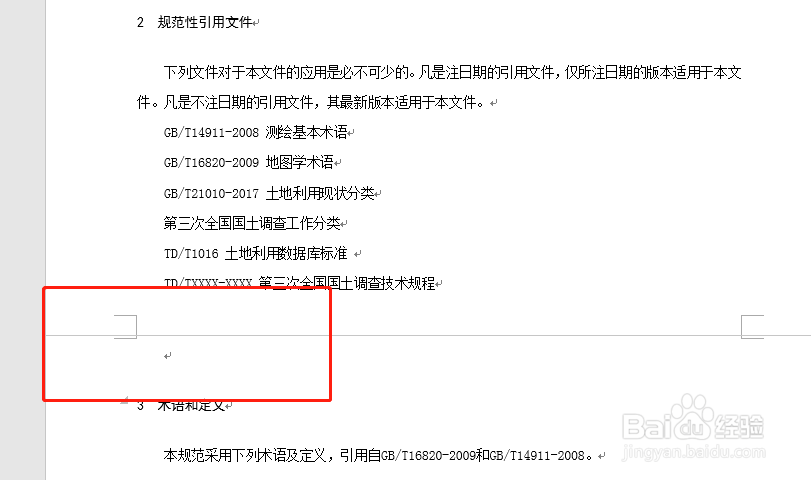
4、即可将第2小段与第3小段快速分页;

Word文档如何快速进行分页

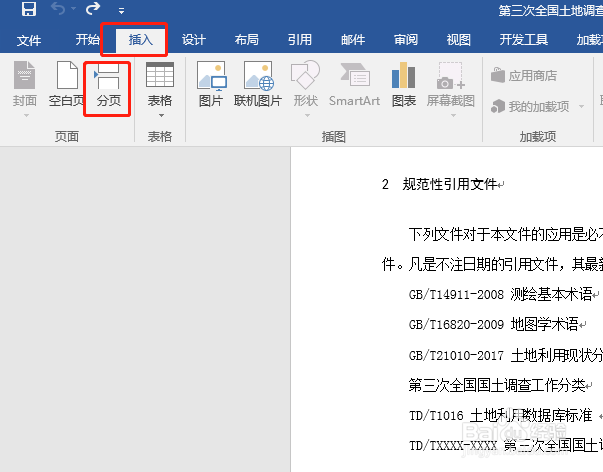
5、也可以点击功能区【插入】-【分页】;如下图

Word文档如何快速进行分页

6、插入分页符之后,也可以快速进行分页。如下图

Word文档如何快速进行分页

1、要将第2小段与第3小段进行分页;

2、将光标放置在第2小段末尾处;

3、按键盘上的【Ctrl+Enter】组合键;

4、即可将第2小段与第3小段快速分页;

5、也可以点击功能区【插入】-【分页】;

6、插入分页符之后,也可以快速进行分页。

  • 如何将Word文档保存到OneDrive
  • Word怎么打开制表符标记
  • word文件中大纲视图如何只显示首行
  • word如何修改生成目录的字体
  • Word2003怎么输入带圈字符
  • 热门搜索
    新店铺如何推广 茂名旅游景点大全 手机缓存的视频在哪里 欧洲小镇在哪里 五彩绳怎么编 西安旅游攻略2天 高密旅游 江苏师范大学在哪里 成都峨眉山旅游攻略 如何提高睡眠质量