制作阴影图片

 时间:2026-04-22 06:39:00

1、双击鼠标左键打开美图秀秀软件,点击“美化图片”--“打开图片”(我以美图秀秀提供的原图为例,如图)

制作阴影图片

制作阴影图片

制作阴影图片

2、点击“抠图”---“自动抠图”

制作阴影图片

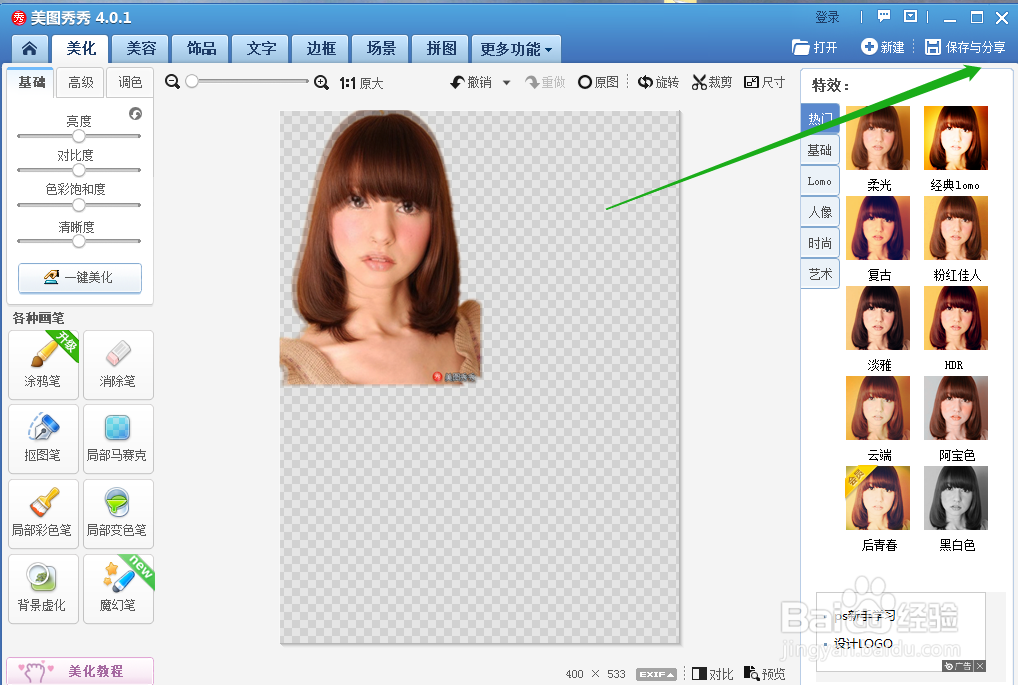
3、如图,点击“完成抠图”;

制作阴影图片

4、点击“保存”,弹出“保持与分享”对话框,保存图片命名为“示例图片1副本”。然后关闭“保持与分享”对话框。点击“确定”

制作阴影图片

5、鼠标右击图片空白部分,弹出“插入一张图片”,鼠标左点击“插入一张图片”,找到之前保存的“示例图片1副本”,点击打开。

制作阴影图片

制作阴影图片

6、点击插入的图片,右下角会弹出“素材编辑框”,透明度选择40%,素材大小选择104%。

制作阴影图片

7、点击“保存与分享”,将美化后的图片保存。

制作阴影图片

  • 美图秀秀如何对图片设置暗影
  • 用美图秀秀进行背景阴影和涂鸦的方法
  • 如何在美图秀秀软件中制作文字左右移动效果?
  • 教你用美图秀秀制作多彩背景图
  • 醒图怎么设置阴影特效效果
  • 热门搜索
    爸爸妈妈的话怎么写 普通话怎么考 怎么练出腹肌 竹子怎么养 怎么关闭win10自动更新 星座是怎么算的 显示器亮度怎么调 手发麻是怎么回事 本地组策略编辑器怎么打开 华为手机截图怎么截