1、第一种方法:局部修改,反映到模板
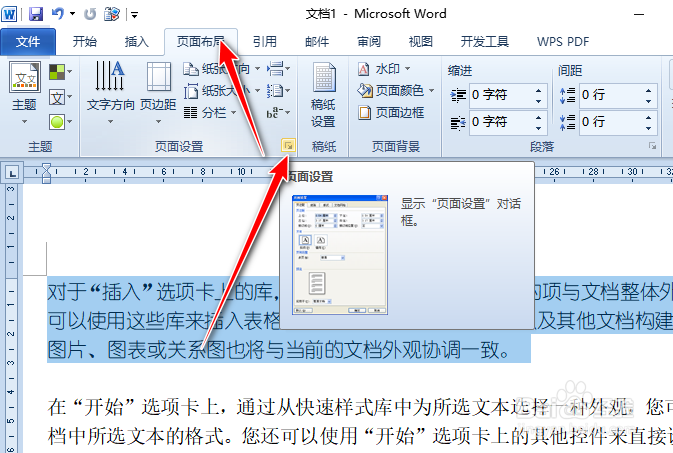
第一步:单击【页面布局】选项卡-【页面设置】组的对话框启动按钮,如图:
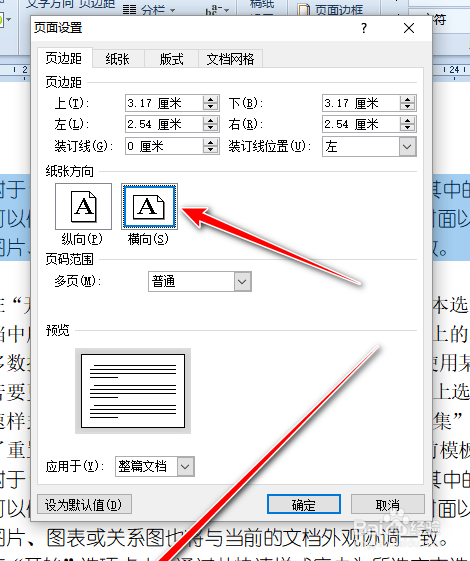
2、第二步:在打开【页面设置】对话框-纸张方向设置为【横向】-单击【设为默认值】按钮,如图
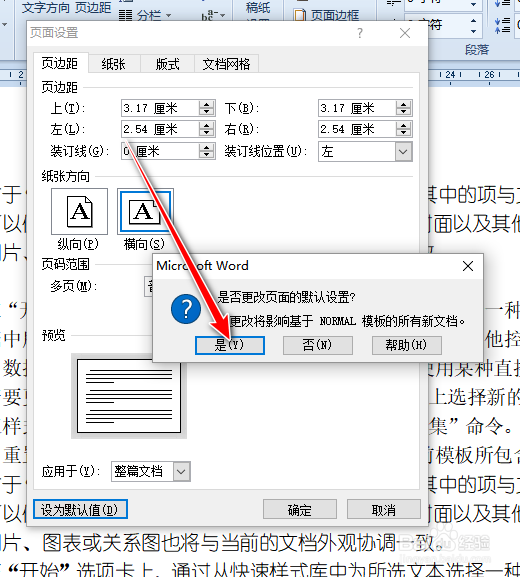
3、第三步:在打开【是否更改默认设置】对话框,单击【是】保存到设定的normal模板中,如图:
4、第二种方法:
修改文档后,保存为normal.dotm,覆盖原始模板
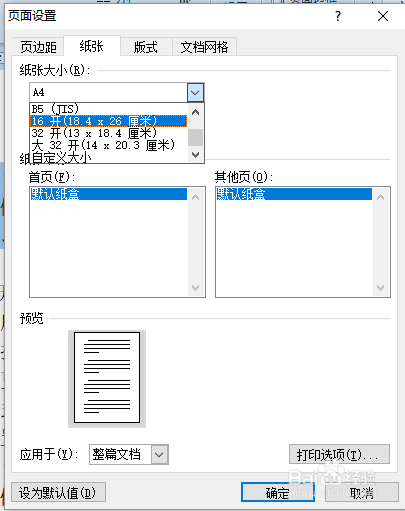
第一步:单击【页面布局】选项卡-【页面设置】组-【纸张大小】按钮,打开下拉菜单,选择【16开纸张】如图:
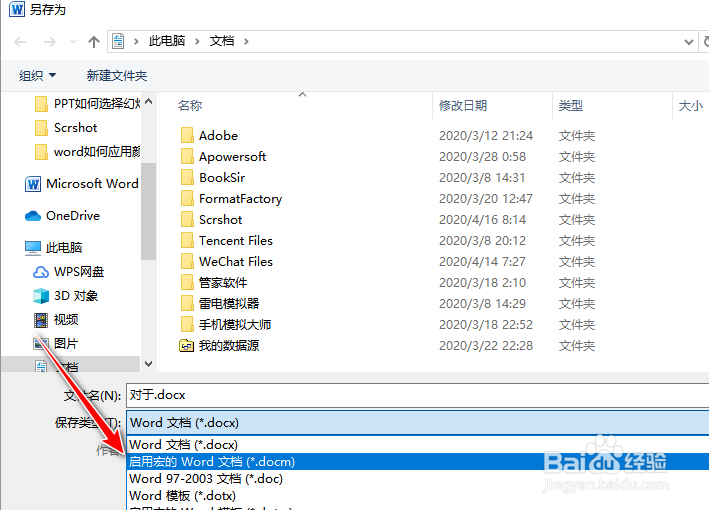
5、第二步:单击【文件】-【另保存】按钮,打开【另保存】对话框-将保存类型修改为【启动宏的word模板】-将文件命名为【Normall.dotm】,如图:
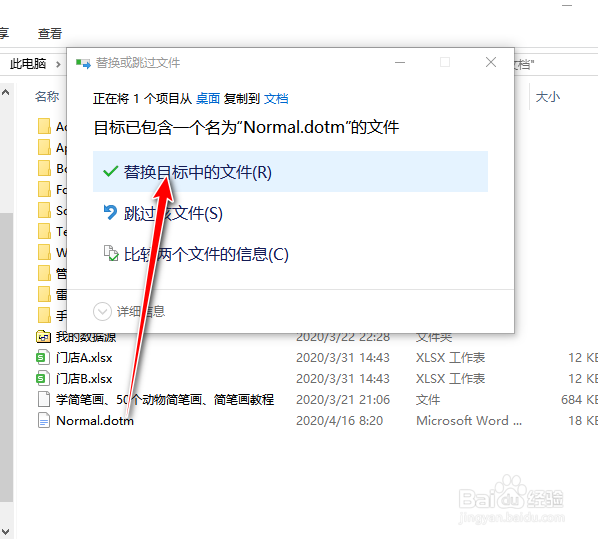
6、第三步:打开【用户模板】文件夹,将另存为【Normal.dotm】覆盖粘贴,会打开所示的移动文件消息框,单击【移动和替换】,覆盖原有得文档,如图: