wps演示中如何绘制礼物盒图案

 时间:2026-04-24 10:42:20

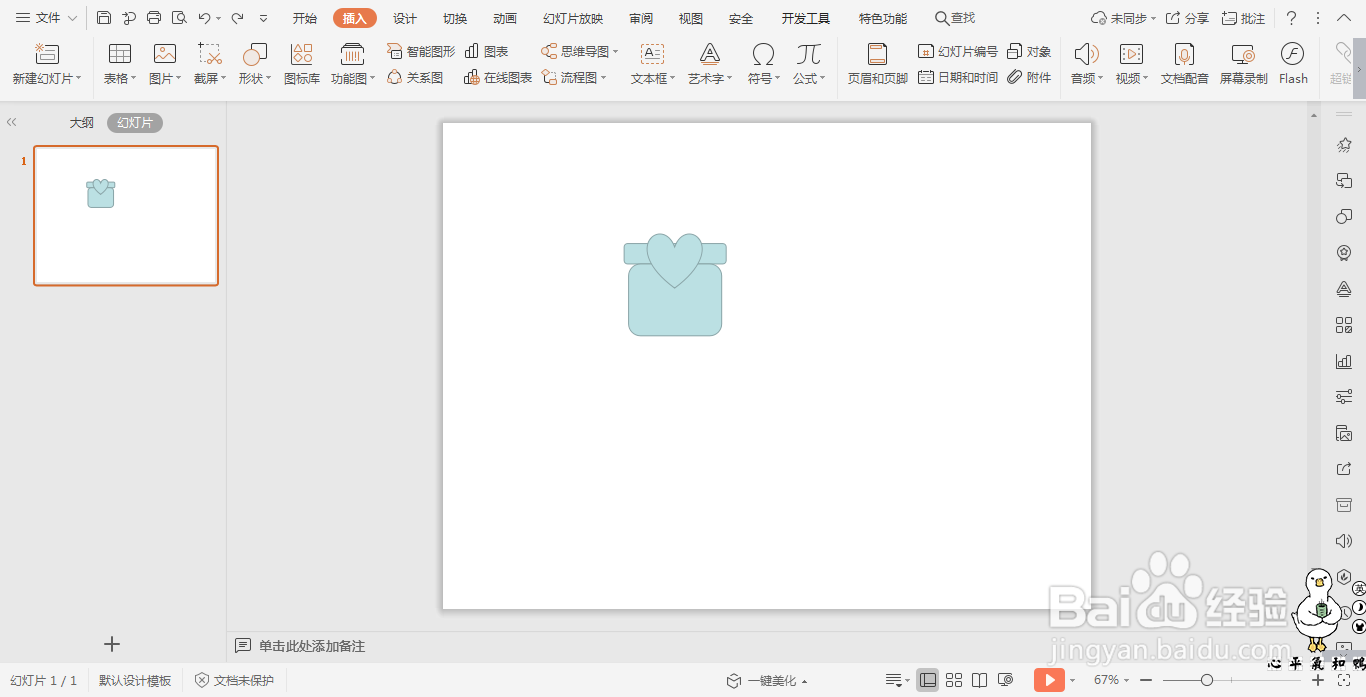
1、在插入选项卡中点击形状,选择其中的圆角矩形,在页面上绘制出两个大小不一样的形状,具体效果如图所示。

wps演示中如何绘制礼物盒图案

wps演示中如何绘制礼物盒图案

2、再插入一个心形,放置在上方,具体位置如图所示。

wps演示中如何绘制礼物盒图案

3、选中插入的心形,鼠标右键选择“置于底层”。

wps演示中如何绘制礼物盒图案

4、插入一个矩形,放置在礼物盒的中间,效果如图所示。

wps演示中如何绘制礼物盒图案

5、选中插入的矩形,在绘图工具中点击填充,选择红色进行填充,点击轮廓,选择


“无线条颜色”。
wps演示中如何绘制礼物盒图案

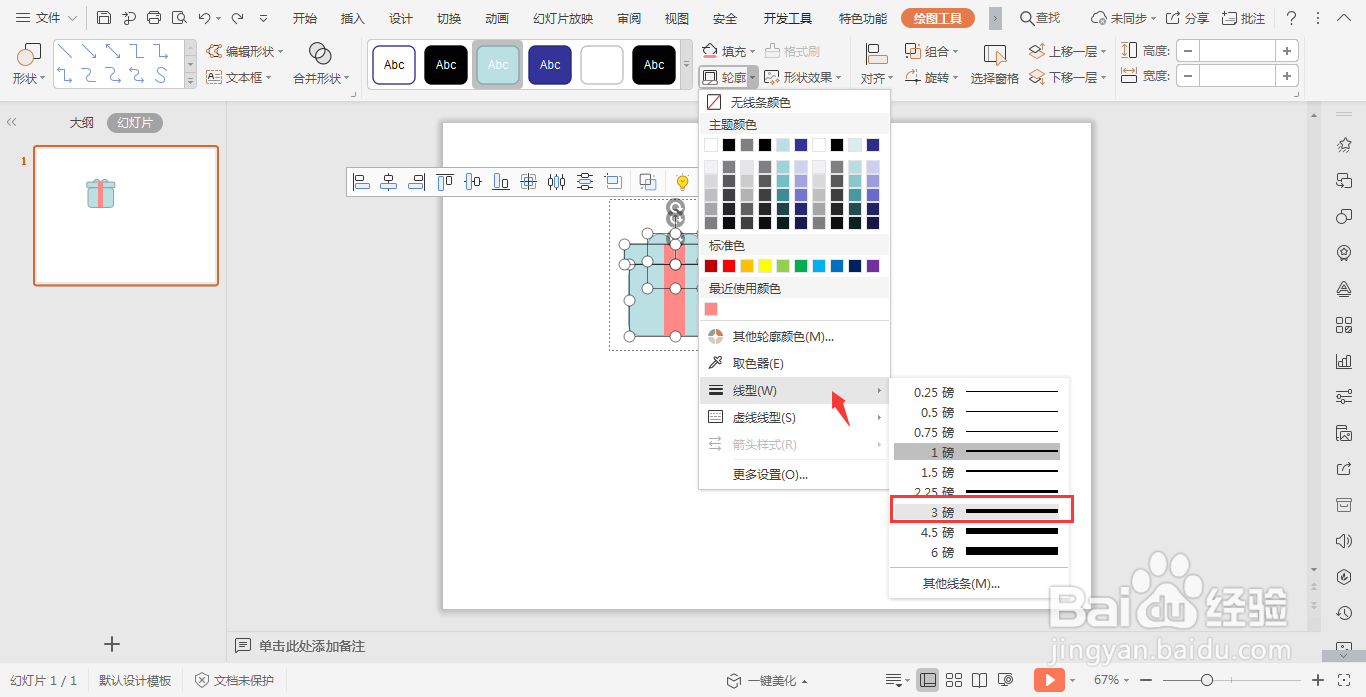
6、选中圆角矩形和心形,在绘图工具中点击轮廓,选择线型,设置线条宽度为3磅。

wps演示中如何绘制礼物盒图案

7、选中心形,设置颜色为黄色,选中圆角圆角矩形颜色设置为蓝色,这样礼物盒就制作好了。

wps演示中如何绘制礼物盒图案

  • 中国知网怎么免费下载论文
  • Excel表格怎么制作折线图?看完你也就会啦~
  • 互联网加比赛的团队名字大全
  • 最小二乘法的计算方法(回归直线法)
  • 如何安装 Python 的库函数?(library)
  • 热门搜索
    神之一手什么意思 天气丹适合什么年龄 人活着的意义是什么 什么是个人所得税 美国黑五是什么时候 doing是什么意思 便血是什么原因 1月27日是什么星座 8月14号是什么情人节 175 92a是什么尺码