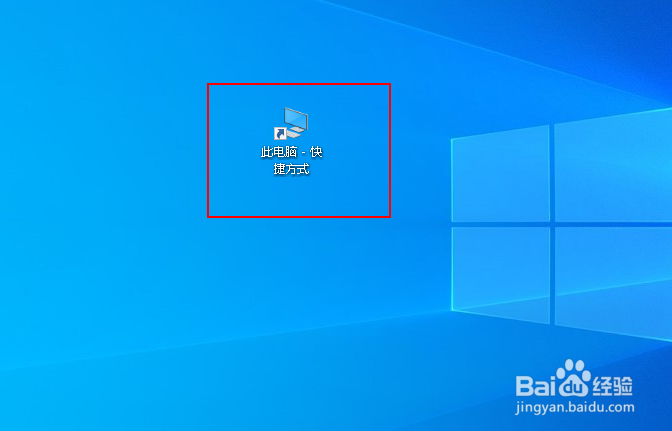
1、打开“此电脑”或“文件资源管理器”。
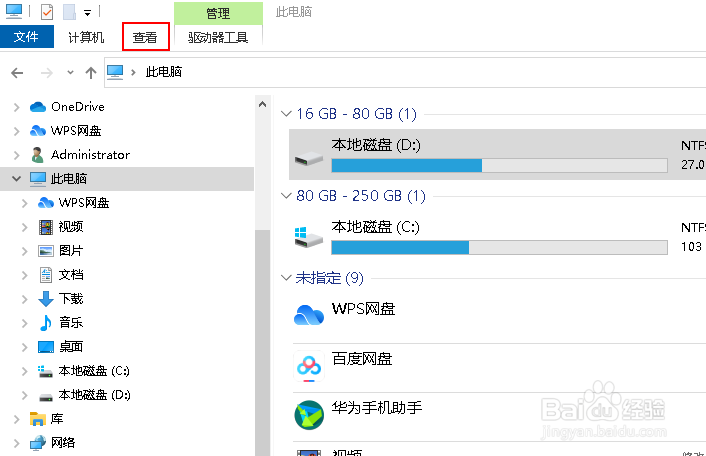
2、在窗口顶部的菜单中,单击查看。如果看不到“查看”菜单,请按Alt使其可见。
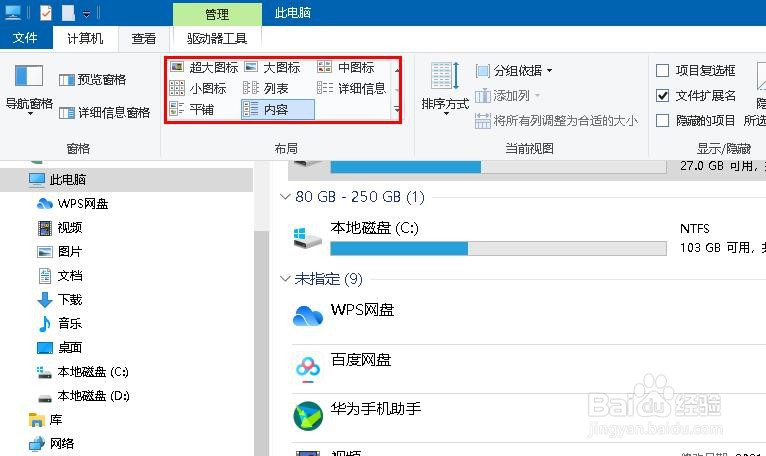
3、选择“特大”图标,“大”图标,“中”图标,“小”图标,“列表”,“详细信息”,“平铺”或“内容”以更改为您要查看的视图。
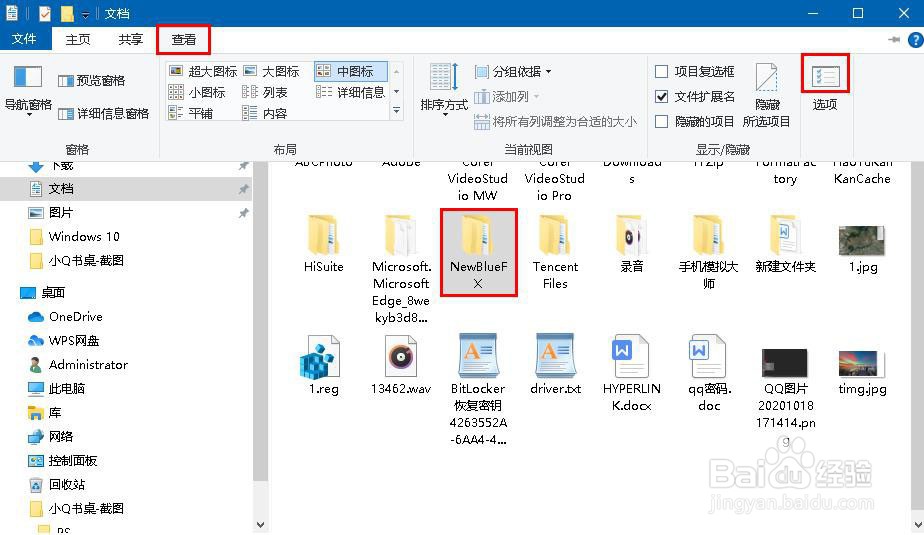
1、点击文件资源管理器中的文件夹,选择查看,然后点击选项上面的方框。
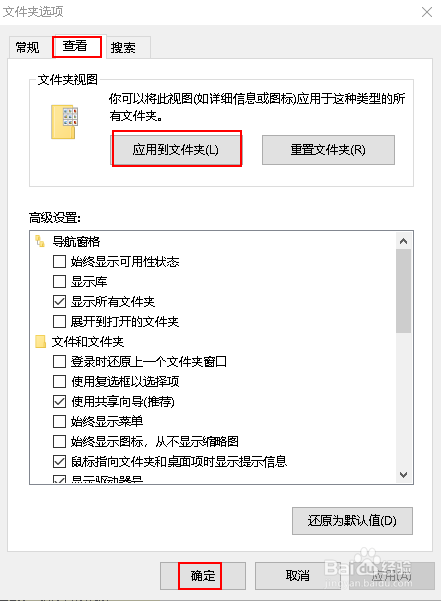
2、单击“应用于文件夹”按钮,将当前文件夹的显示设置应用于所有子文件夹。点击“确定”即可。
时间:2026-04-22 23:51:03
1、打开“此电脑”或“文件资源管理器”。
2、在窗口顶部的菜单中,单击查看。如果看不到“查看”菜单,请按Alt使其可见。
3、选择“特大”图标,“大”图标,“中”图标,“小”图标,“列表”,“详细信息”,“平铺”或“内容”以更改为您要查看的视图。
1、点击文件资源管理器中的文件夹,选择查看,然后点击选项上面的方框。
2、单击“应用于文件夹”按钮,将当前文件夹的显示设置应用于所有子文件夹。点击“确定”即可。
