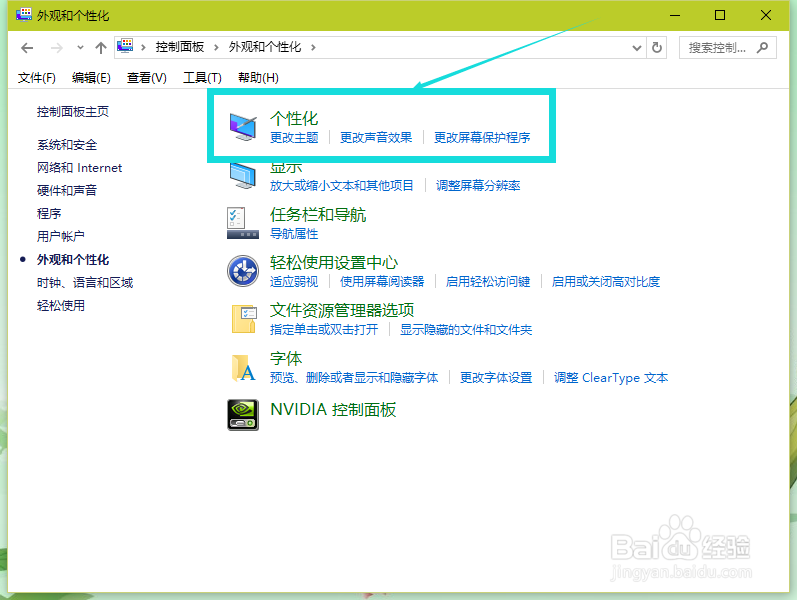
1、打开控制面板选择外观和个性化或者在下面的搜索框中搜索控制面板

2、在外观和个性化的窗口中的右边选择个性化
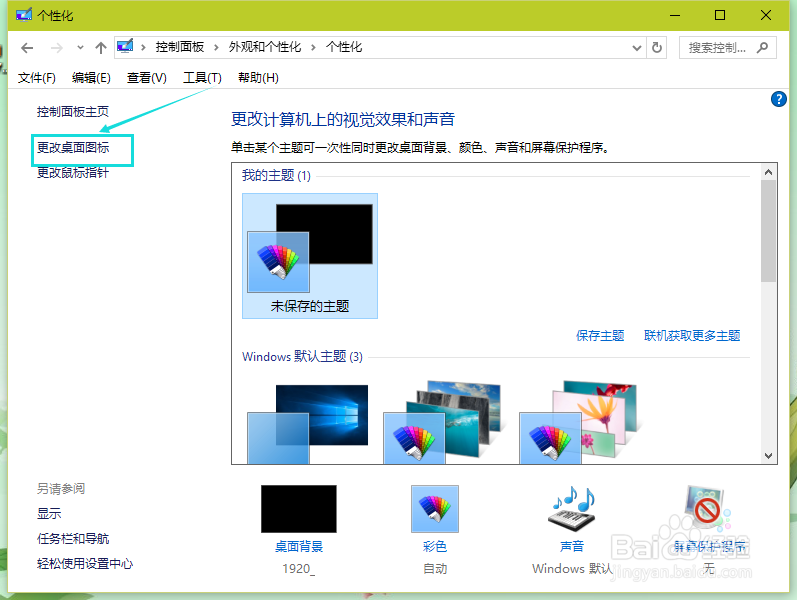
3、在弹出的对话框的左边选择更改桌面图标
4、在弹出的对话窗口中,勾选所要添加的桌面图标,点击确定,这时在称召沫桌面上就会看到所要添加的图标

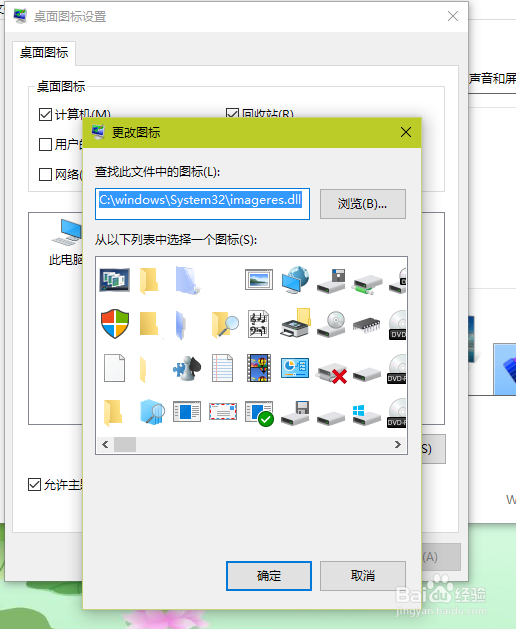
5、如果你想要更改图标的形状,在第四步弹出的对话窗口中选择想要更改的图标,选择更改图标,选瞧之择你想要更改沫扬的样式,点击确定,这时在桌面上就会看到效果


时间:2026-04-23 14:48:25
1、打开控制面板选择外观和个性化或者在下面的搜索框中搜索控制面板
2、在外观和个性化的窗口中的右边选择个性化
3、在弹出的对话框的左边选择更改桌面图标
4、在弹出的对话窗口中,勾选所要添加的桌面图标,点击确定,这时在称召沫桌面上就会看到所要添加的图标
5、如果你想要更改图标的形状,在第四步弹出的对话窗口中选择想要更改的图标,选择更改图标,选瞧之择你想要更改沫扬的样式,点击确定,这时在桌面上就会看到效果
