如何将word等文档的背景颜色设置成保护色?

 时间:2026-04-21 15:06:57

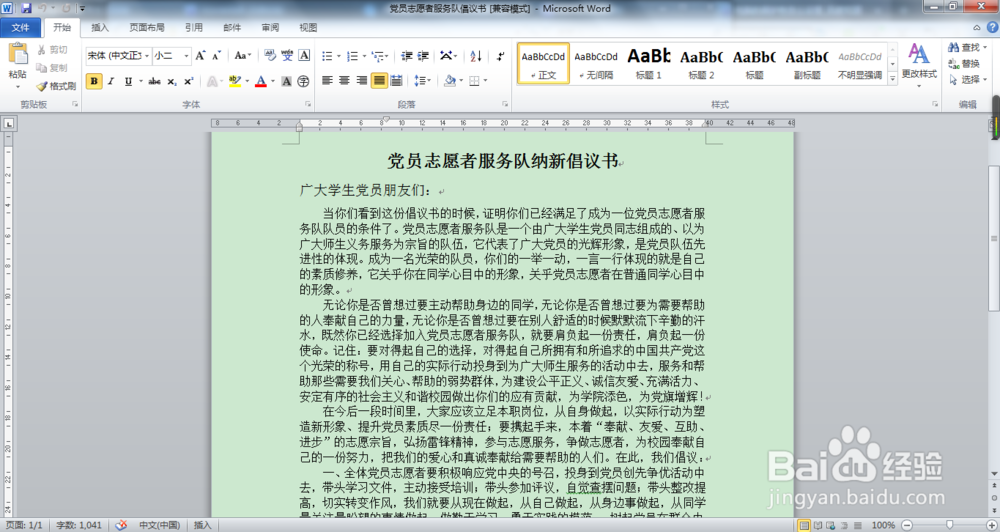
1、我们通常情况下看到的word文档都是这种白色背景的。

如何将word等文档的背景颜色设置成保护色?

2、下面我们来进行设置。

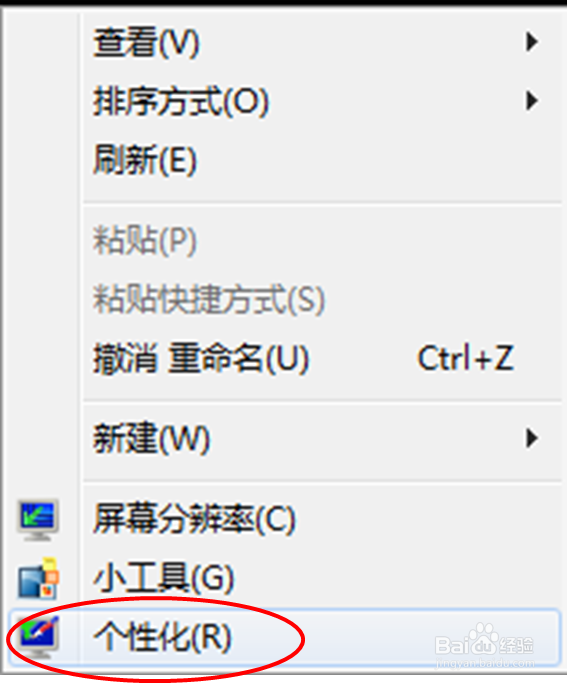
在桌面上单击鼠标右键,点击“个性化”选项,如图所示。
如何将word等文档的背景颜色设置成保护色?

3、然后,单击“窗口颜色”选项,如图所示。

如何将word等文档的背景颜色设置成保护色?

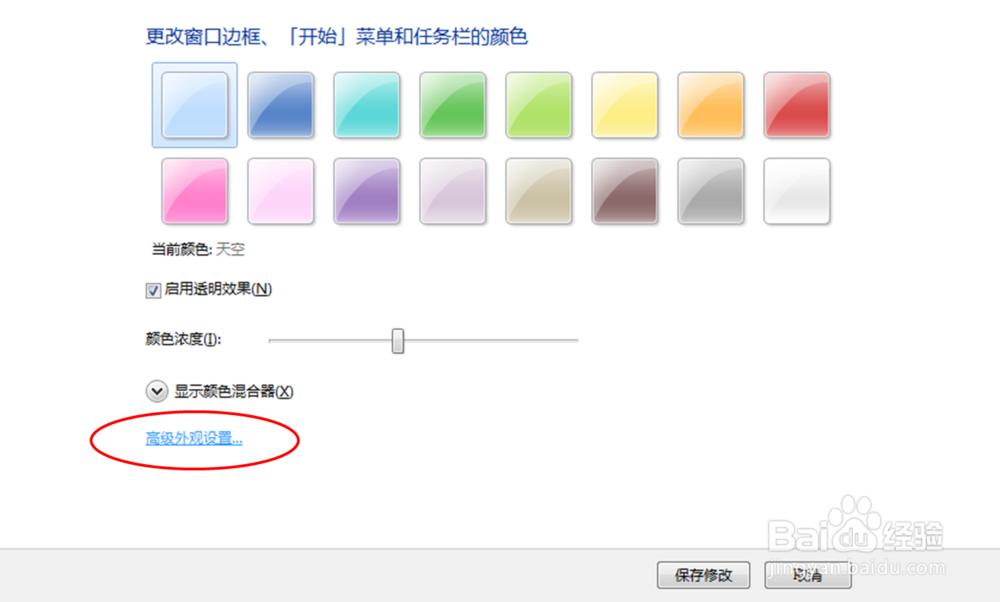
4、接着,在弹出的界面中单击“高级外观设置”选项,如图所示。

如何将word等文档的背景颜色设置成保护色?

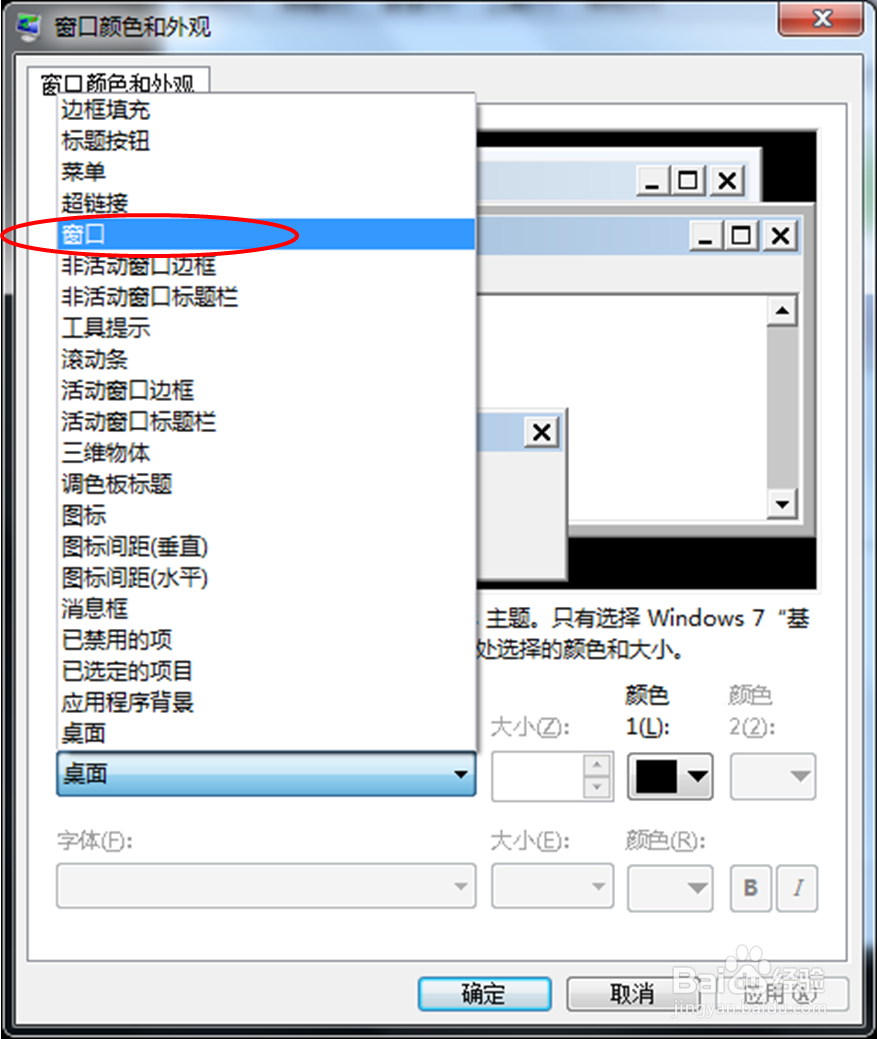
5、在弹出的对话框中,选择“窗口”选项,如图所示。

如何将word等文档的背景颜色设置成保护色?

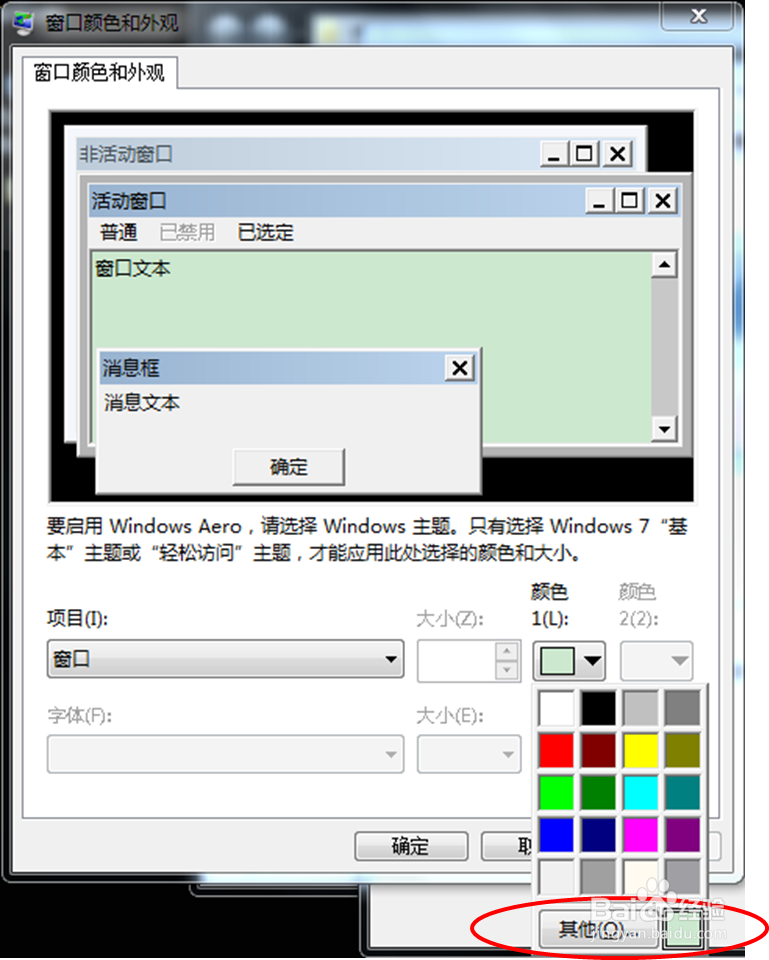
6、然后设置窗口颜色,选择“其他”,如图所示。

如何将word等文档的背景颜色设置成保护色?

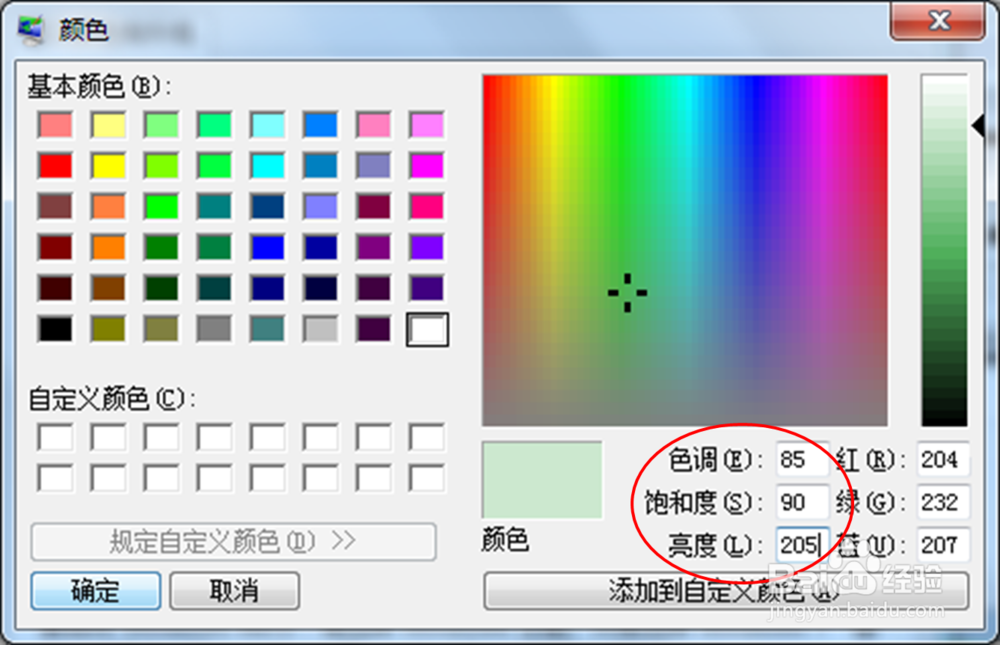
7、设置过程中,分别设置色调为85,饱和度为90,亮度为205,单击确定,如图所示。
如何将word等文档的背景颜色设置成保护色?

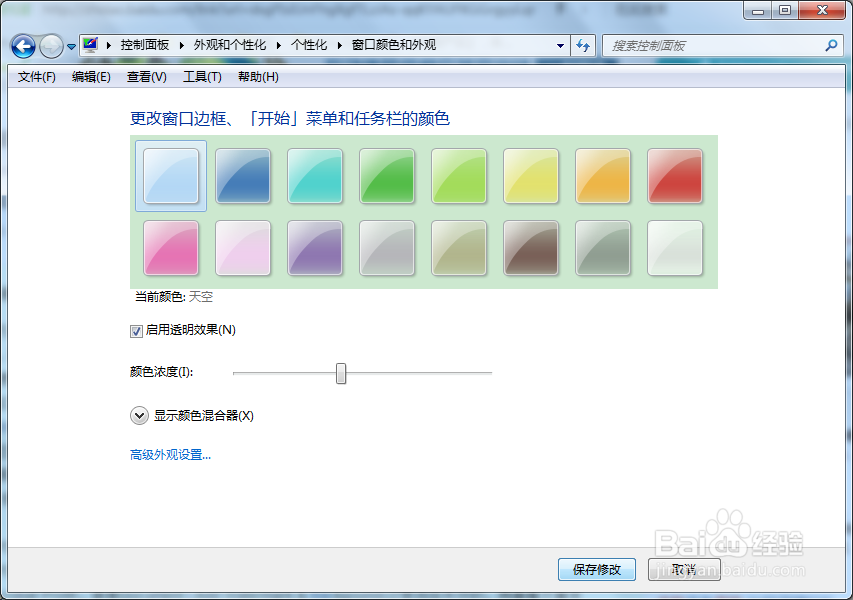
8、最后在窗口颜色界面,单击“保存修改”即可,如图所示。

如何将word等文档的背景颜色设置成保护色?

9、这样,文档保护色就设定好了,如图所示,背景颜色就变成护眼的绿色了。

如何将word等文档的背景颜色设置成保护色?

  • word怎么去掉文字背景颜色
  • Word文档怎么批量打印成PDF格式?
  • 如何解决在实施ERP时企业基础管理薄弱的问题?
  • 燃气项目核准资本金要求
  • WPS文字如何给表格一键添加多行表格
  • 热门搜索
    怎么交朋友 银行卡挂失了怎么解除 冰希黎香水怎么样 怎么系鞋带不容易开 膨胀螺丝怎么安装 饥荒夏天怎么过 微信运动怎么开启 眼皮跳怎么办 怎么走 芭比娃娃的衣服怎么做