1、新建PS白色画布,点击添加【椭圆工具】。

2、画出椭圆,选中图层,鼠标右键【格栅化】后。

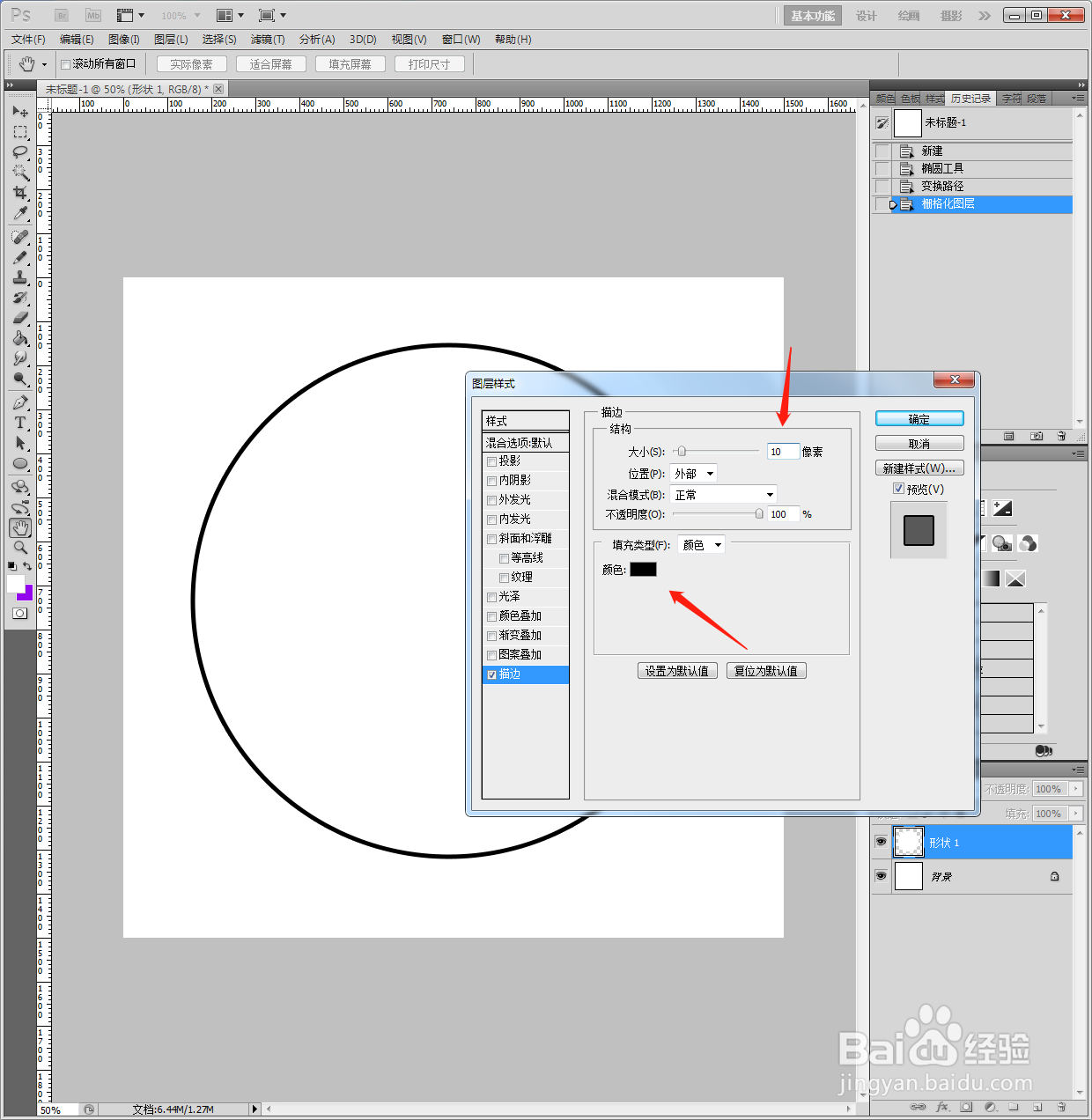
3、点击【图层】【图层样式】【描边】【10像素黑色】。
4、Ctrl+T选中图形,鼠标右键【变形】,调整成桃子的外形状。

5、继续添加2个【椭圆工具】,选中图层,鼠标右键【格栅化】。

6、Ctrl+T选中图形,鼠标右键【变形】,调整成叶子的外形状。

7、使用【铅笔】15像素,画出树枝线条纹理,如图所示。

8、最后另存为图片格式。

1、1、新建PS白色画布,点击添加【椭圆工具】。
2、画出椭圆,选中图层,鼠标右键【格栅化】后。
3、点击【图层】【图层样式】【描边】【10像素黑色】。
4、Ctrl+T选中图形,鼠标右键【变形】,调整成桃子的外形状。
5、继续添加2个【椭圆工具】,选中图层,鼠标右键【格栅化】。
6、Ctrl+T选中图形,鼠标右键【变形】,调整成叶子的外形状。
7、使用【铅笔】15像素,画出树枝线条纹理,如图所示。
8、最后另存为图片格式。
