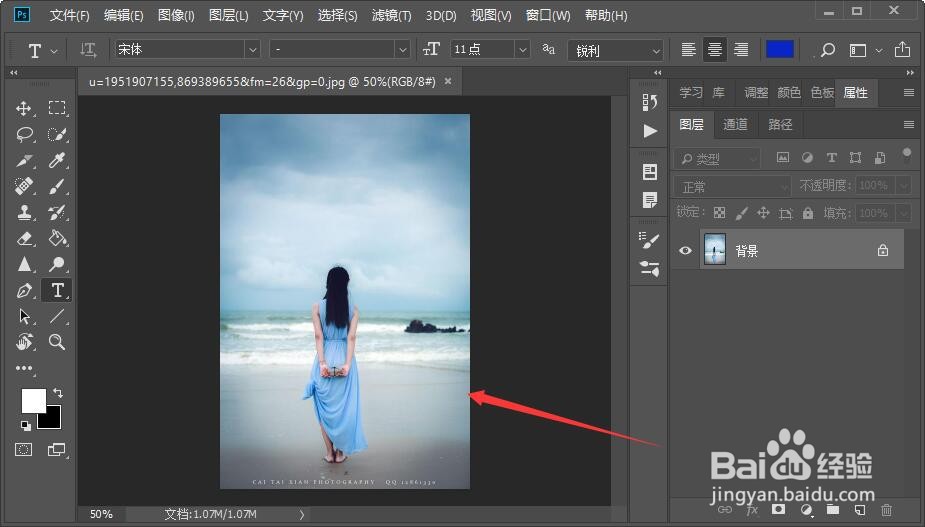
1、首先需要在电脑上把Photoshop软件打开,接下来在Photoshop中将需要处理的图片打开。
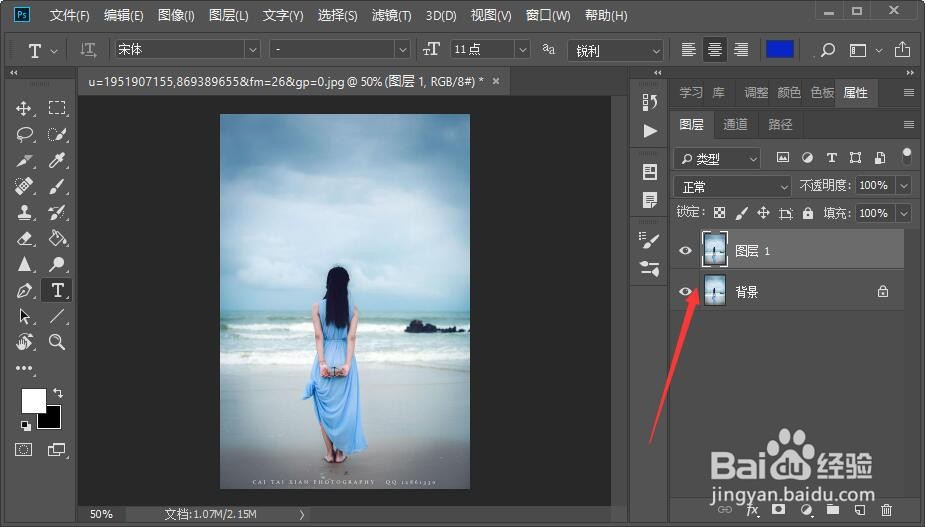
2、接下来的操作先按快捷键“Ctrl+j”把原图层复制,后面的操作都在复制的图层上进行,防止对原图层损坏。
3、接下来在左边工具栏中选择红色箭头所指处的“套索工具”,然后在图片上将需要去掉的人物选中。

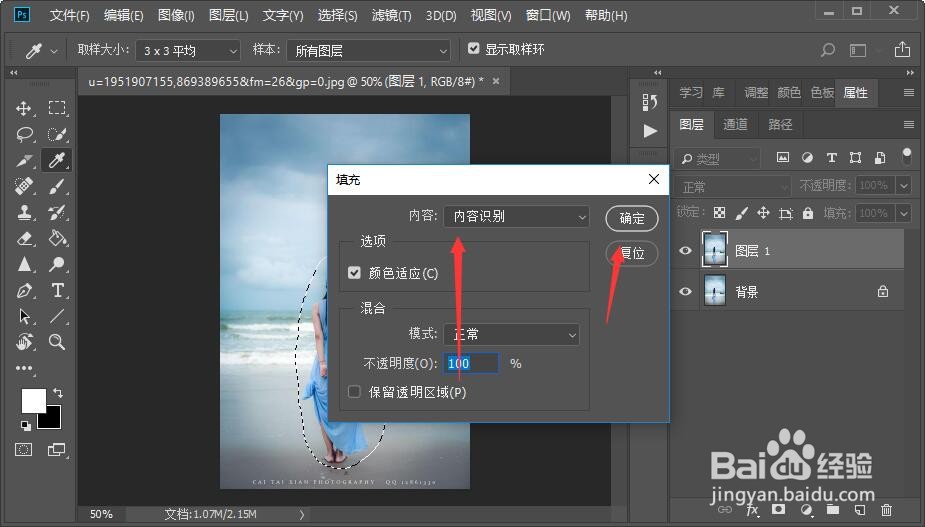
4、接下来在选区中单击鼠标右键,选择“填充”,在“填充”对话框中选择“内容识别”,然后点击“确定”。
5、接下来就可以看到图片中的人物去掉了。

时间:2026-04-24 01:28:42
1、首先需要在电脑上把Photoshop软件打开,接下来在Photoshop中将需要处理的图片打开。
2、接下来的操作先按快捷键“Ctrl+j”把原图层复制,后面的操作都在复制的图层上进行,防止对原图层损坏。
3、接下来在左边工具栏中选择红色箭头所指处的“套索工具”,然后在图片上将需要去掉的人物选中。
4、接下来在选区中单击鼠标右键,选择“填充”,在“填充”对话框中选择“内容识别”,然后点击“确定”。
5、接下来就可以看到图片中的人物去掉了。
