1、首先,我们打开如图所示的图片。我们需要对其中的文字进行颜色替换操作。
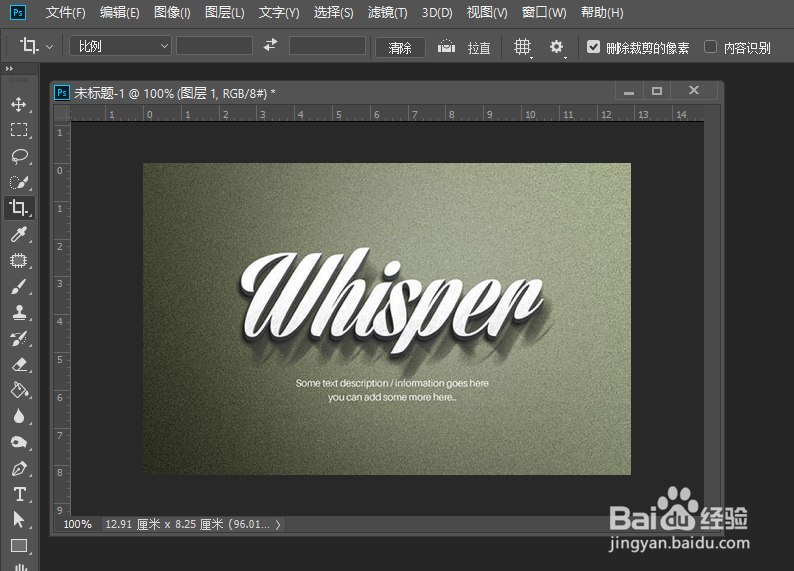
2、对此,我们选择矩形选区工具。对想要修改的文字进行
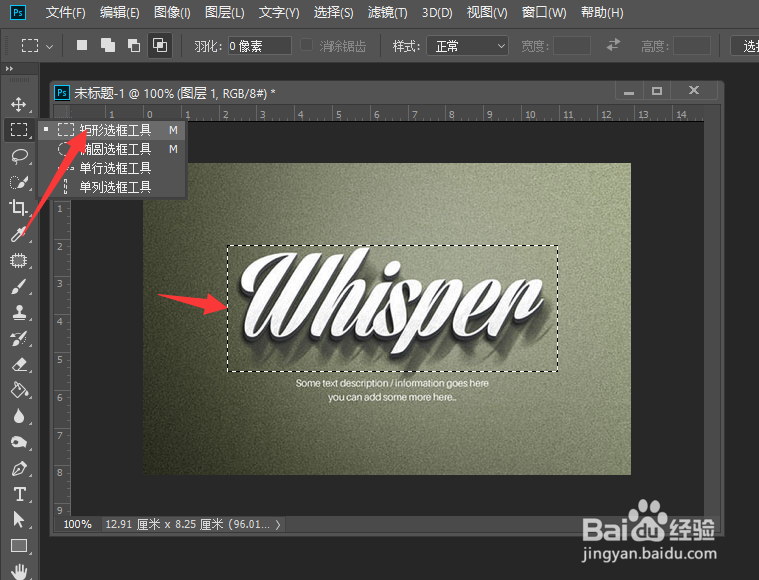
3、接下来我们选择如图所示的替换颜色菜单项。

4、从打开的替换颜色窗口中我们利用吸管获取文字的颜色,同死时对文字的颜色进行新的颜色设置和指定操作。
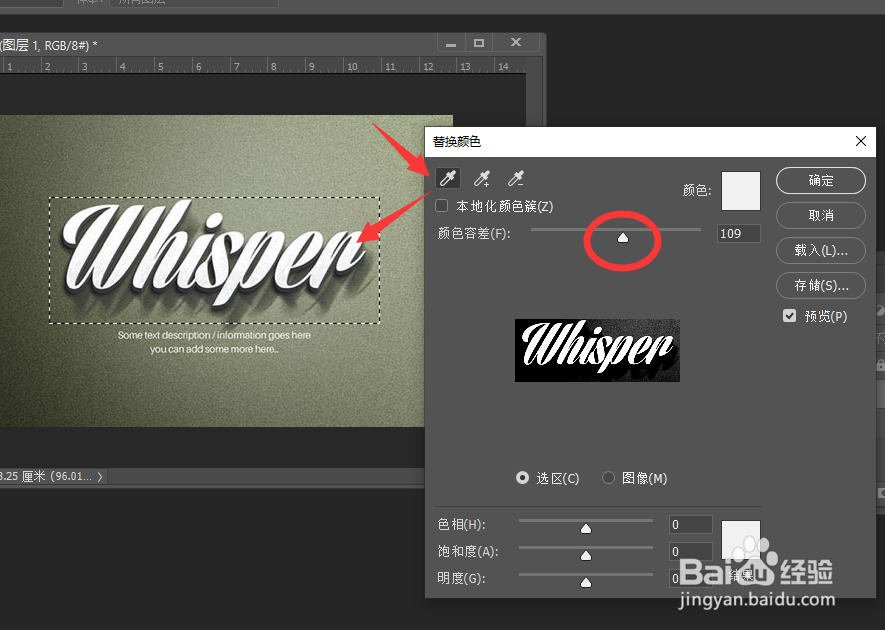
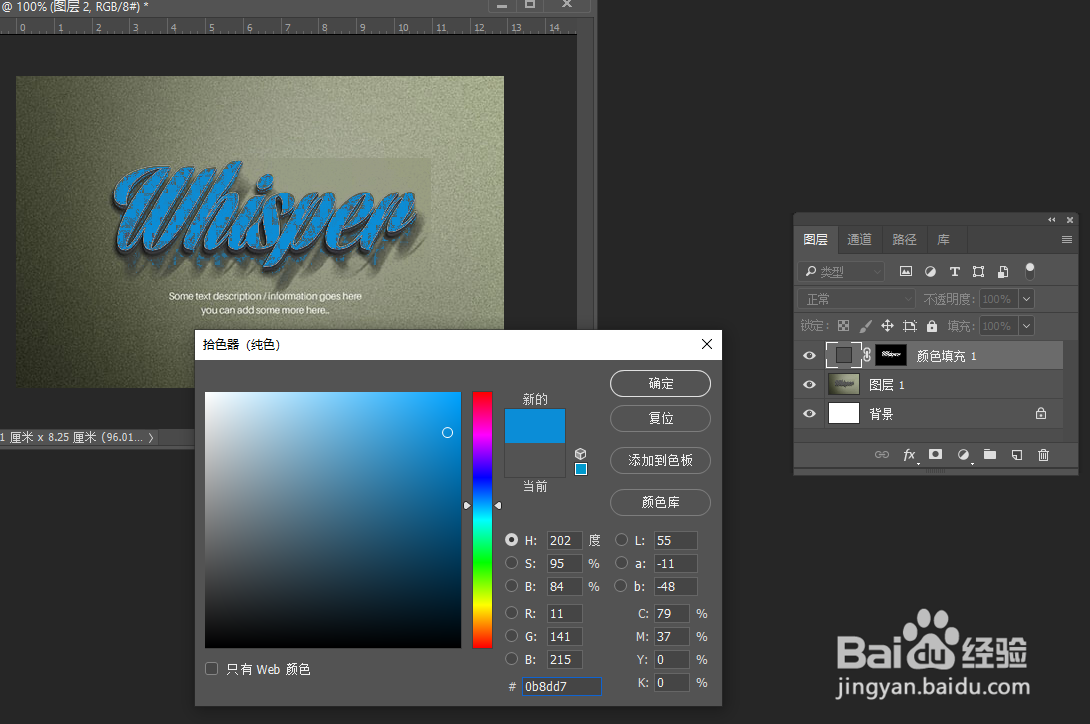
5、如果所示,我们可以给文字添加一种新的颜色。其效果如图所示。

6、除此之外,我们还可以利用颜色范围,对文字颜色进行替换操作。
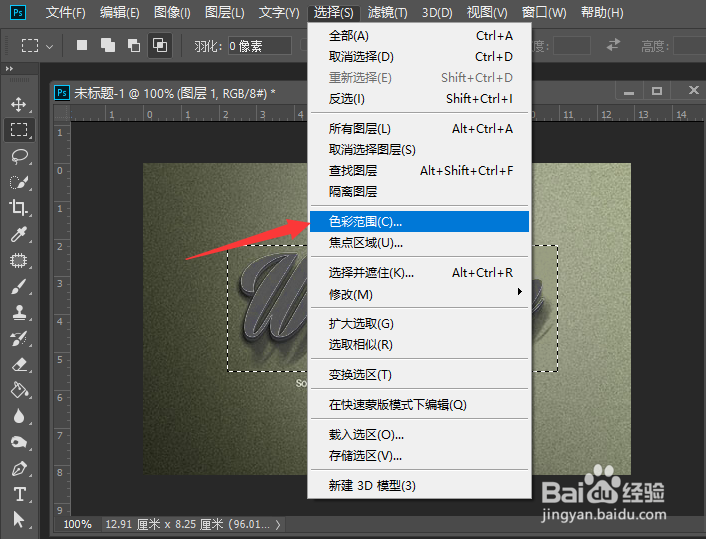
7、通过设置文字的颜色,我们会发现,此时文字的样式和颜色已经发生改变。效果如图所示。
时间:2026-04-30 22:13:02
1、首先,我们打开如图所示的图片。我们需要对其中的文字进行颜色替换操作。
2、对此,我们选择矩形选区工具。对想要修改的文字进行
3、接下来我们选择如图所示的替换颜色菜单项。
4、从打开的替换颜色窗口中我们利用吸管获取文字的颜色,同死时对文字的颜色进行新的颜色设置和指定操作。
5、如果所示,我们可以给文字添加一种新的颜色。其效果如图所示。
6、除此之外,我们还可以利用颜色范围,对文字颜色进行替换操作。
7、通过设置文字的颜色,我们会发现,此时文字的样式和颜色已经发生改变。效果如图所示。
