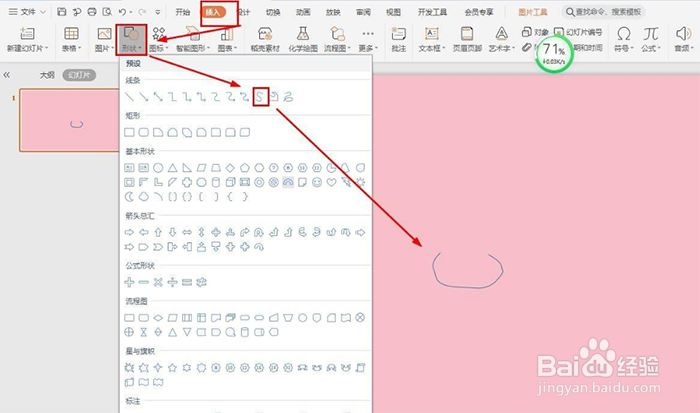
1、插入——形状——线条,选择曲线,画一个不规则的弧形
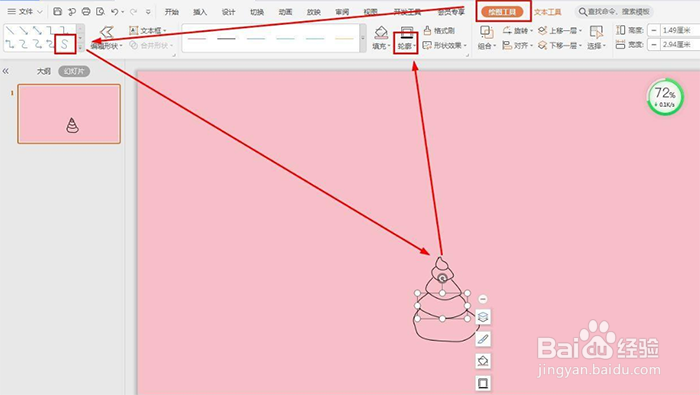
2、选择不规则弧形——开始——轮廓,设置为黑色——复制粘贴一个弧形

3、把复制粘贴的弧形向上堆叠——绘图工具——把高度和宽度调整小一点,继续复制粘贴堆叠弧形并调整小一点

4、绘图工具——曲线——在顶端画出螺的尖角部分——全选所有形状——轮廓设置为黑色
5、开始——形状——选择曲线画出螺洞口部分——轮廓也设置为黑色

时间:2026-04-30 01:36:11
1、插入——形状——线条,选择曲线,画一个不规则的弧形
2、选择不规则弧形——开始——轮廓,设置为黑色——复制粘贴一个弧形
3、把复制粘贴的弧形向上堆叠——绘图工具——把高度和宽度调整小一点,继续复制粘贴堆叠弧形并调整小一点
4、绘图工具——曲线——在顶端画出螺的尖角部分——全选所有形状——轮廓设置为黑色
5、开始——形状——选择曲线画出螺洞口部分——轮廓也设置为黑色
