苹果语音唤醒siri怎么设置自己的声音

 时间:2024-10-11 23:25:31

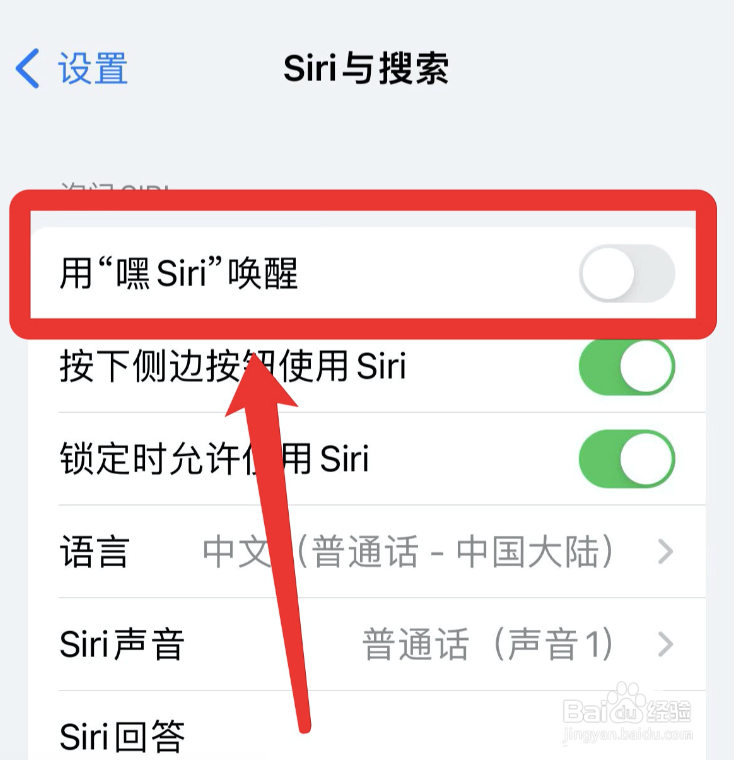
1、第一步,打开苹果设置,进入Siri与搜索设置界面。

苹果语音唤醒siri怎么设置自己的声音

2、第二步,在Siri与搜索页,将用嘿Siri唤醒功能项点亮。

苹果语音唤醒siri怎么设置自己的声音

3、第三步,进入Siri设置界面,点击继续功能。

苹果语音唤醒siri怎么设置自己的声音

4、第四步,进入第一项设置,对着手机说嘿Siri。

苹果语音唤醒siri怎么设置自己的声音

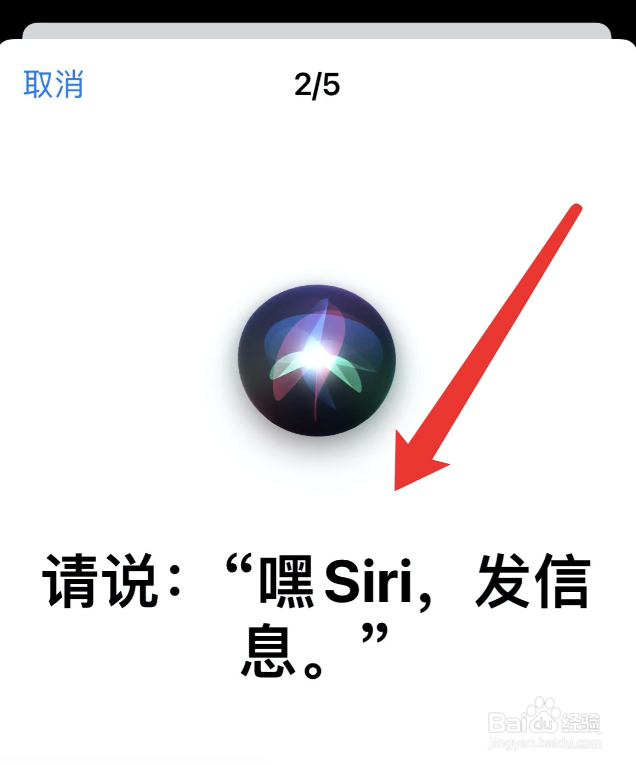
5、第五步,进入第二项设置,对着手机说嘿Siri,发信息。

苹果语音唤醒siri怎么设置自己的声音

6、第六步,进入第三项设置,对着手机说嘿Siri,今天天气怎么样。

苹果语音唤醒siri怎么设置自己的声音

7、第七步,进入第四项设置,对着手机说嘿Siri,计时三分钟。

苹果语音唤醒siri怎么设置自己的声音

8、第八步,进入第五项设置,对着手机说嘿Siri,放点音乐。

苹果语音唤醒siri怎么设置自己的声音

9、第九步,全部设置好后,点击完成即可设置自己声音语音唤醒Siri。

苹果语音唤醒siri怎么设置自己的声音
  • 苹果手机如何更改Siri的声音
  • siri怎么重置主人声音
  • siri怎么设置自己的声音
  • 苹果语音唤醒siri怎么设置自己的声音
  • iPhone手机怎么更换Siri声音?
  • 热门搜索
    产假请假条怎么写 虾怎么煮 竖弯钩怎么写 牛排怎么做好吃 手机壳发黄了怎么变白 香榧怎么吃 无线路由器怎么安装 肾结晶是怎么回事 小刀电动车质量怎么样 我的世界马怎么驯服