photoshop怎样把真人照片弄成漫画效果

 时间:2026-04-29 23:58:59

1、将素材拖进Adobe Photoshop CC里,使用快捷键“Ctrl+J”复制背景图层

photoshop怎样把真人照片弄成漫画效果

2、选择最上方的图层,然后左键依次单击“滤镜”——“其它”——“高反差保留”,将数值设为0.3

photoshop怎样把真人照片弄成漫画效果

3、左键依次单击“图像”——“调整”——“阈值”,将数值设置为127

photoshop怎样把真人照片弄成漫画效果

4、隐藏第一个图层,点击第二个图层,然后左键依次单击“滤镜”——“风格化”——“查找边缘”
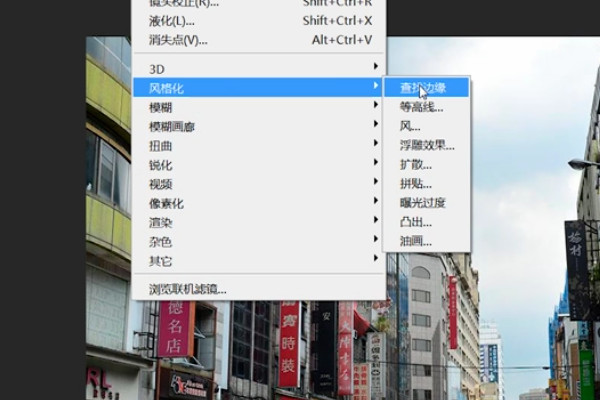
photoshop怎样把真人照片弄成漫画效果

5、再次点击“图像”——“调整”——“阈值”,数值设为默认值128

photoshop怎样把真人照片弄成漫画效果

6、将上面两个图层的图层混合模式都设置为“正片叠底”

photoshop怎样把真人照片弄成漫画效果

7、选择背景图层再复制一层,将复制的图层移到正数第三层,再次点击“图像”——“调整”——“阈值”

photoshop怎样把真人照片弄成漫画效果

8、调整数值到图像的细节大致都能呈现出来,最后保存导出即可

photoshop怎样把真人照片弄成漫画效果

  • 如何在PS里把相片里人物变成卡通人物
  • PS制作视频的时候如何循环播放?
  • PS修改了GIF动态图文字后播放不动怎么办
  • 用AI来做动态的图片
  • 用Photoshop怎么画八边形
  • 热门搜索
    脂肪肝怎么治疗 宓怎么读 wifi改密码怎么改 怎么做酸奶 房贷怎么算 咪蒙事件是怎么回事 花呗怎么提额度 away怎么读 时评怎么写 凉面怎么做好吃