设置win10系统图片打开方式为照片查看器的方法

 时间:2024-10-12 11:46:59

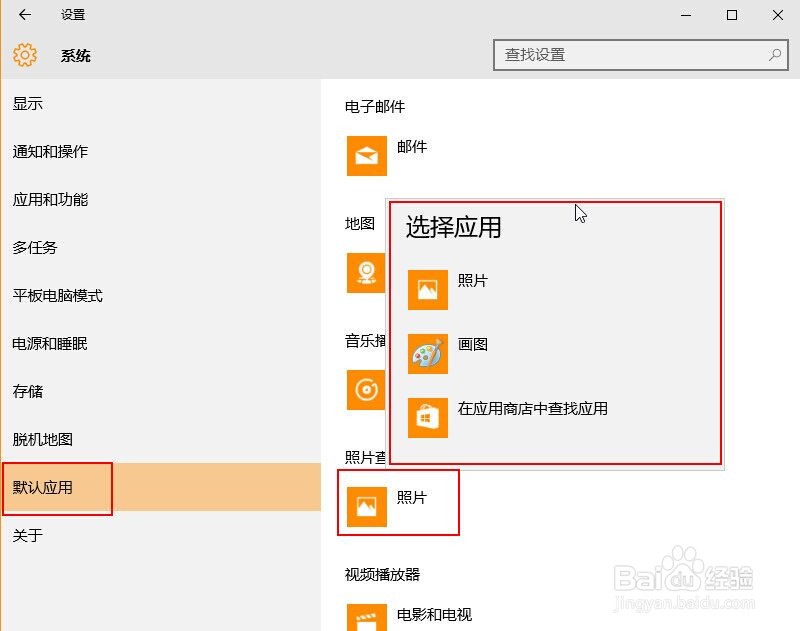
1、打开默认查看“照片”选项,可以看到“选择运用”上并没有照片查看器这一运用。
设置win10系统图片打开方式为照片查看器的方法

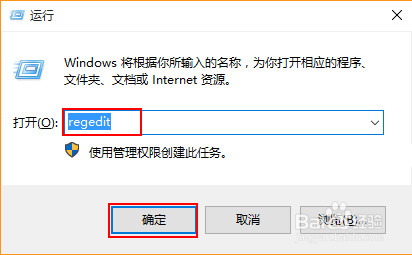
2、按下快捷键“win+r”,并在运行一栏中输入“regedit”命令。

设置win10系统图片打开方式为照片查看器的方法

3、在“注册表编辑器”按序依次打开以下文档“HKEY_LOCAL_MACHINE\SO掂迎豢畦FTWARE\Microsoft\Windows Photo Viewer\Capabilities\FileAssociations”。

设置win10系统图片打开方式为照片查看器的方法

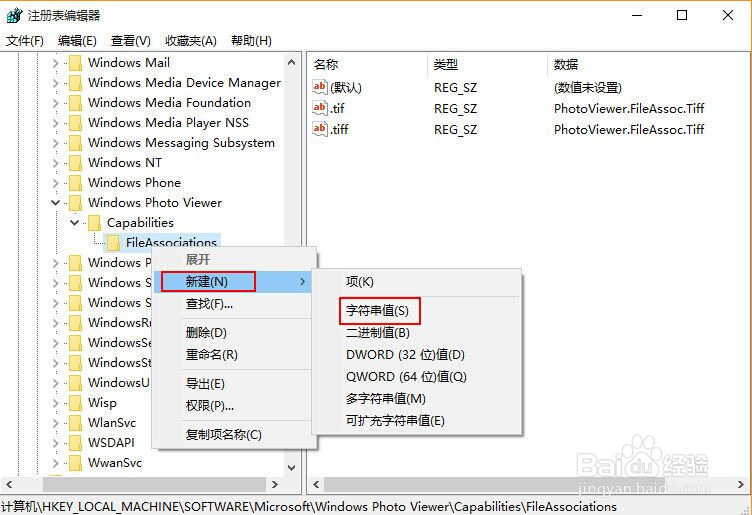
4、在FileAssociations项右键新建“字符串值”将数值名称改为“jpg”的文件拓展名,数值数据改为“PhotoViewer.FileAssoc.Tiff”。
设置win10系统图片打开方式为照片查看器的方法设置win10系统图片打开方式为照片查看器的方法

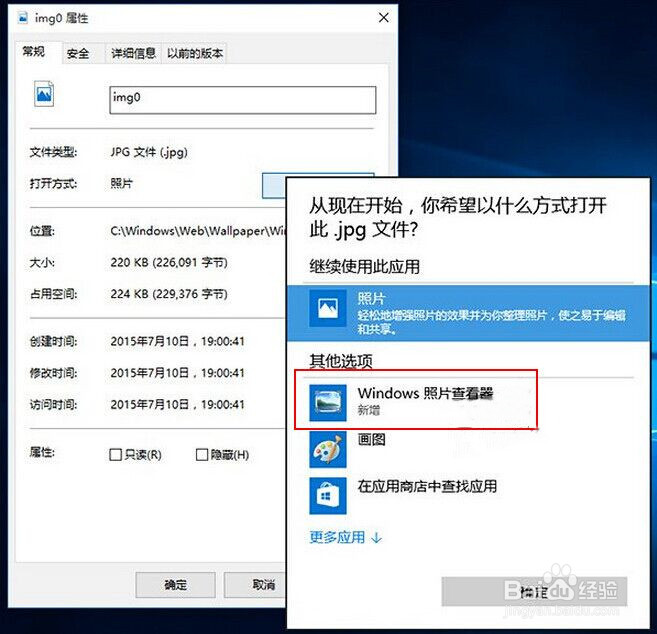
5、右键打开jpg文件,你就能看到windows照片查看器了。

设置win10系统图片打开方式为照片查看器的方法
  • windows照片查看器在哪
  • Win10系统怎么设置为Win10默认看图工具
  • Win10电脑怎样设置默认照片查看器
  • win10怎么找回Windows照片查看器
  • 电脑的Windows图片查看器找不到怎么办
  • 热门搜索
    武侯祠博物馆 金城武发型 陪伴的近义词 湖北省博物馆 2020最火短发减龄发型 宝来怎么样 怎么配眼镜 长春理工大学怎么样 视频怎么转换格式 怎么制作蛋糕