使用EXCEL从身份证号码获取出生年月日

 时间:2026-04-21 21:07:59

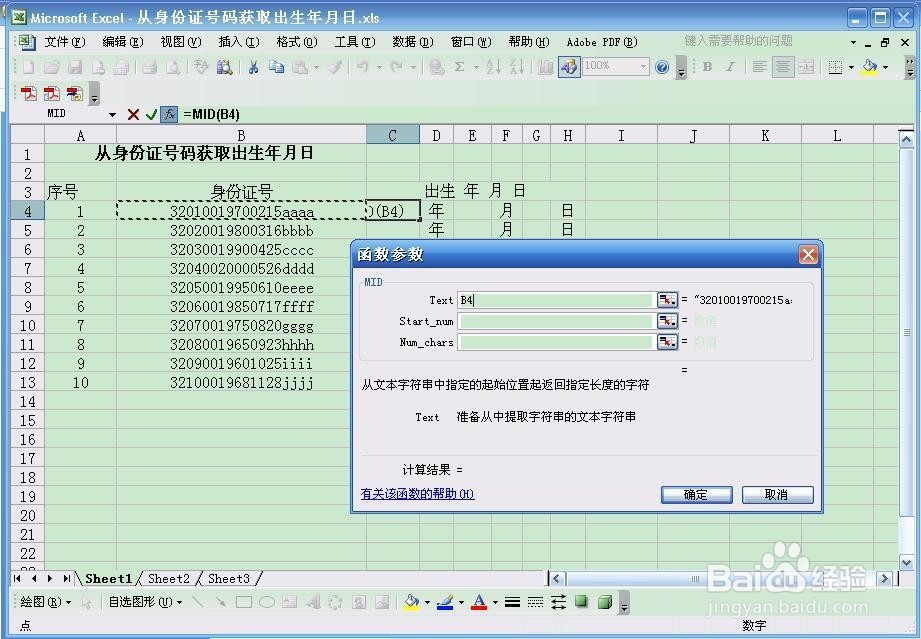
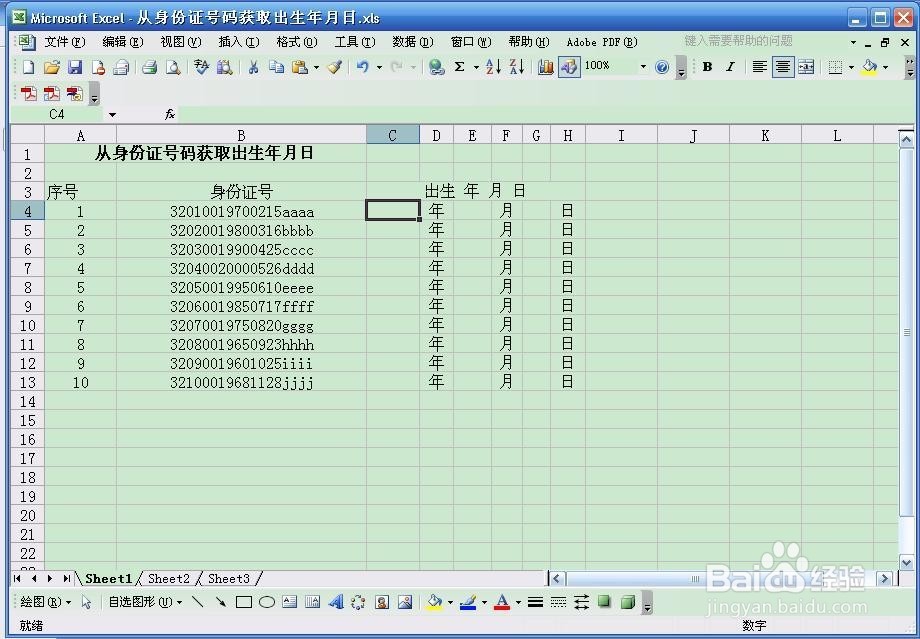
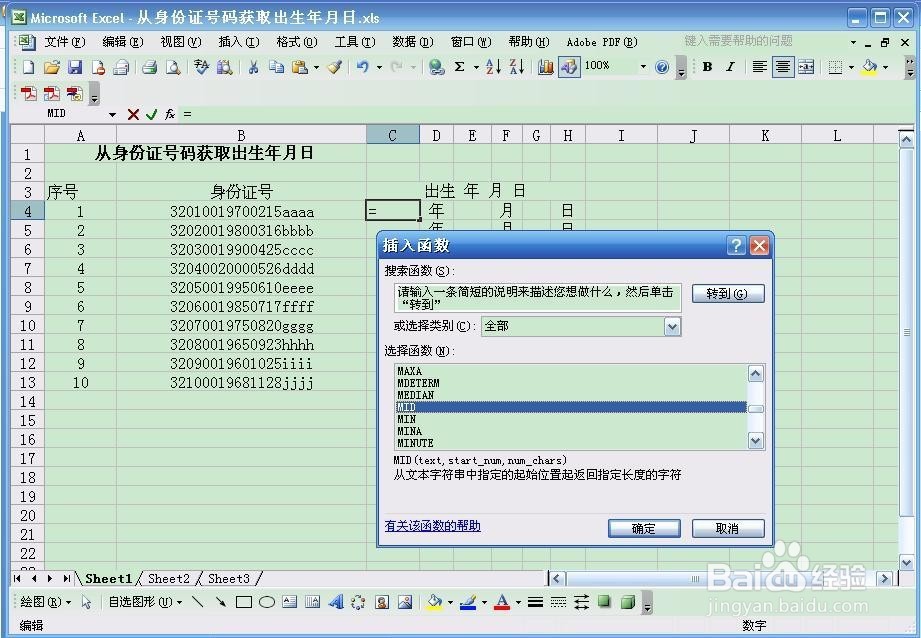
1、 打开EXCEL工作表,制作如图所示的表格,把身份证号码输入到B列,本例中,B4-B13的单元格中有十个示例身份证号。
使用EXCEL从身份证号码获取出生年月日

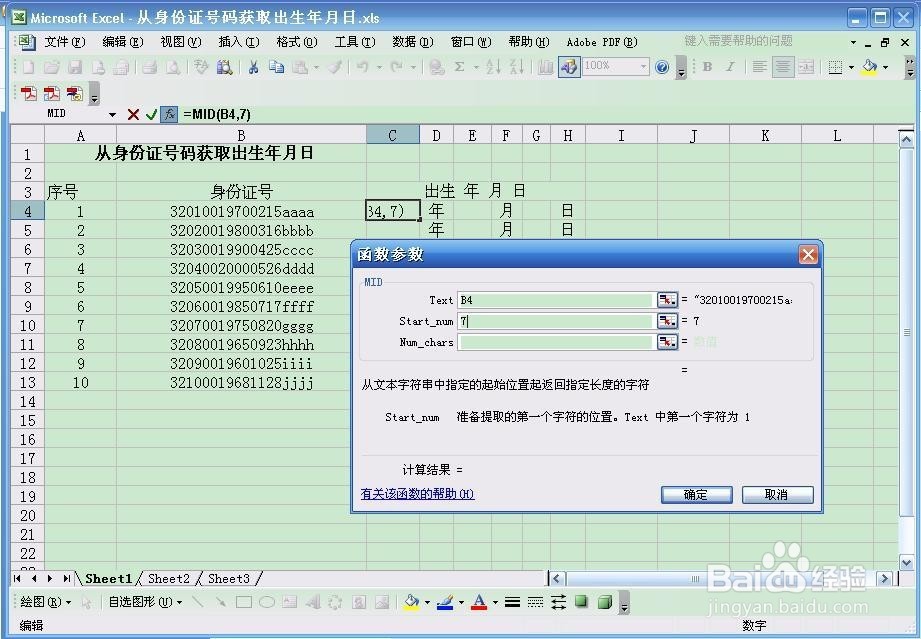
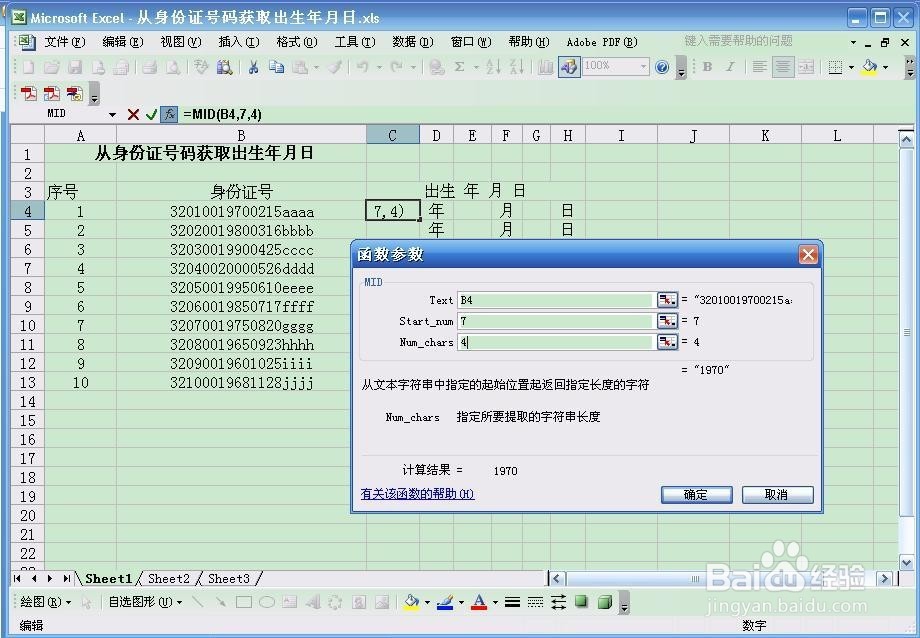
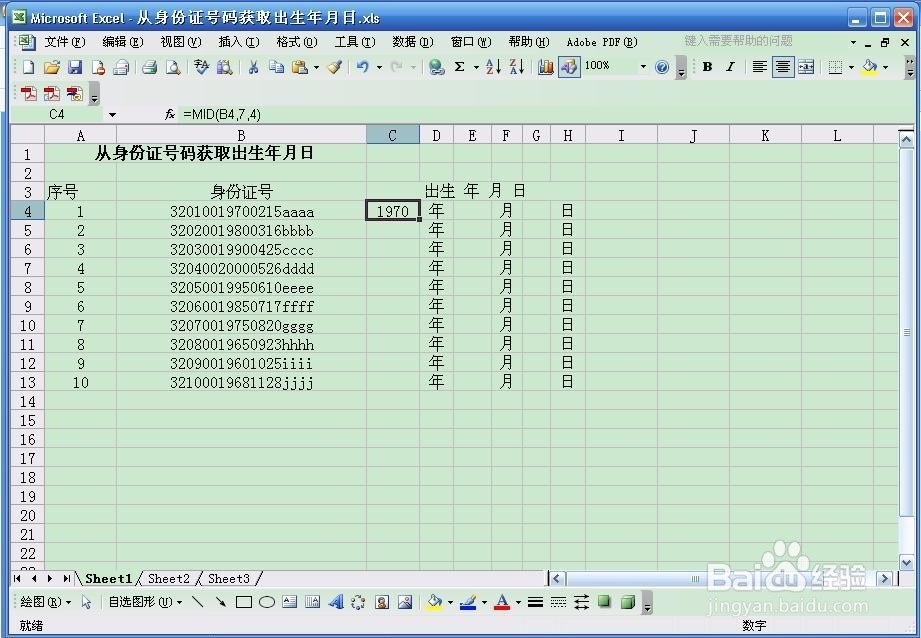
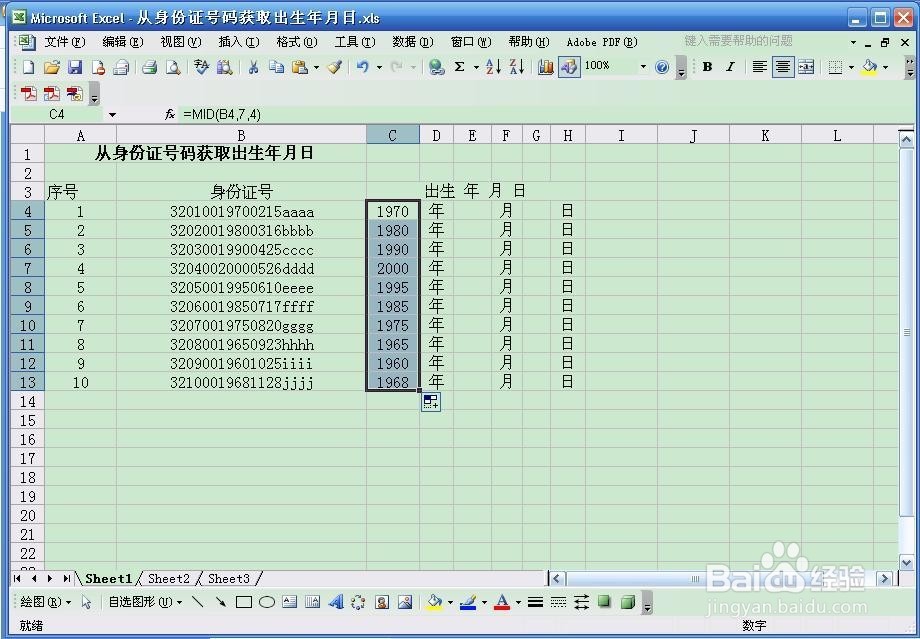
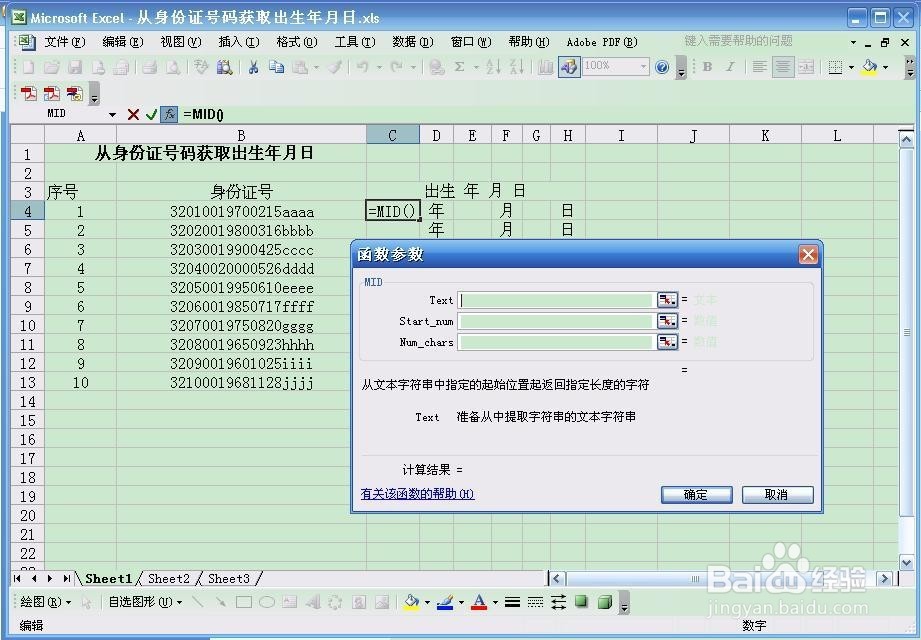
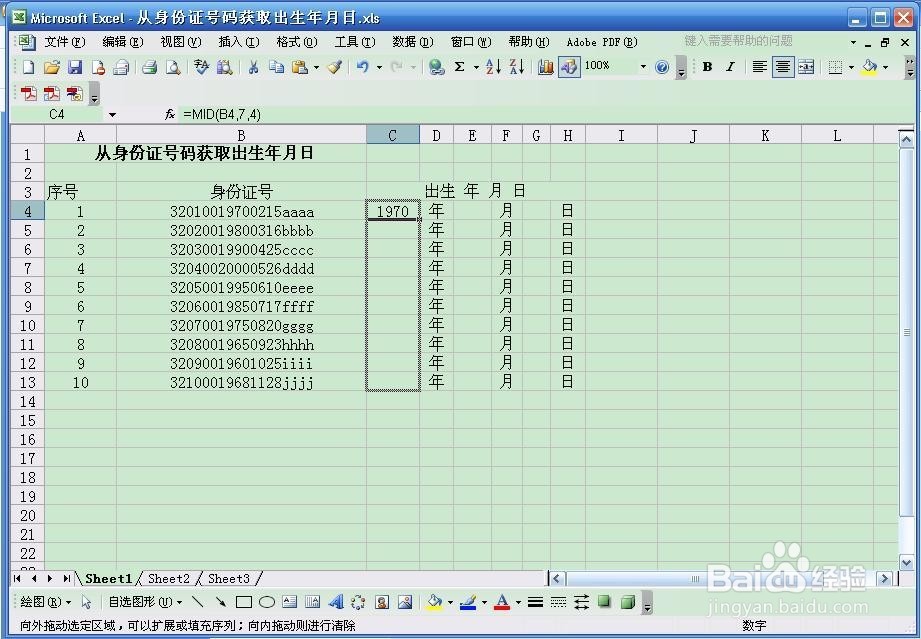
2、选中C4单元格,插入MID函数,在函数参数窗口中,设置Text为B4单元格,提取的第一个字符的位置填7,提取的字符串的长度填4。点击“确定”按钮,则C4单元格显示“1970”,即为B4身份证号码对应的出生年份。
使用EXCEL从身份证号码获取出生年月日

使用EXCEL从身份证号码获取出生年月日

使用EXCEL从身份证号码获取出生年月日

使用EXCEL从身份证号码获取出生年月日

使用EXCEL从身份证号码获取出生年月日

使用EXCEL从身份证号码获取出生年月日

3、选中C4单元格,当指针变成黑色“十”形时,按住鼠标左键向下拖动值C13单元格,这样就得到了B4-B13单元格对应的十个出生年份。
使用EXCEL从身份证号码获取出生年月日

使用EXCEL从身份证号码获取出生年月日

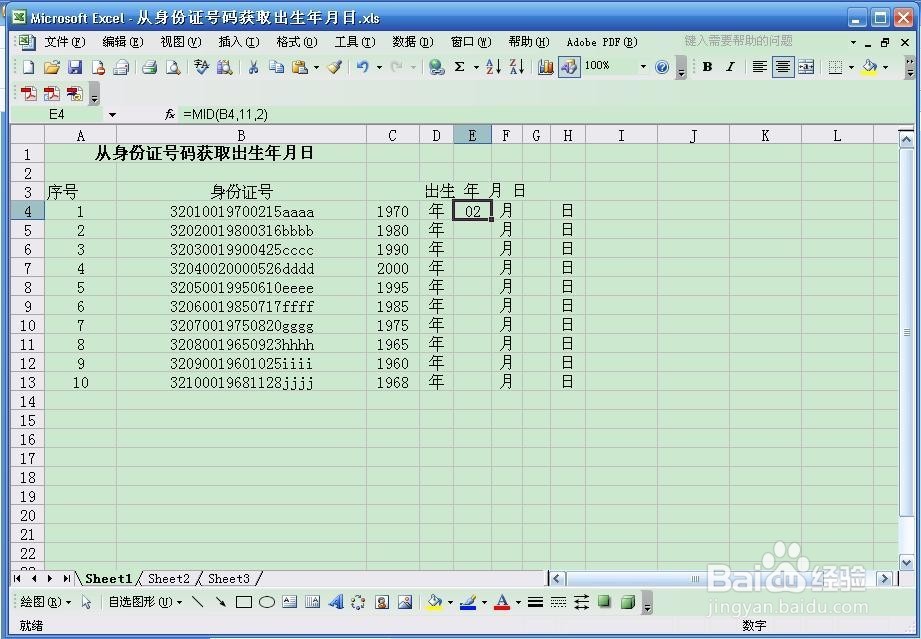
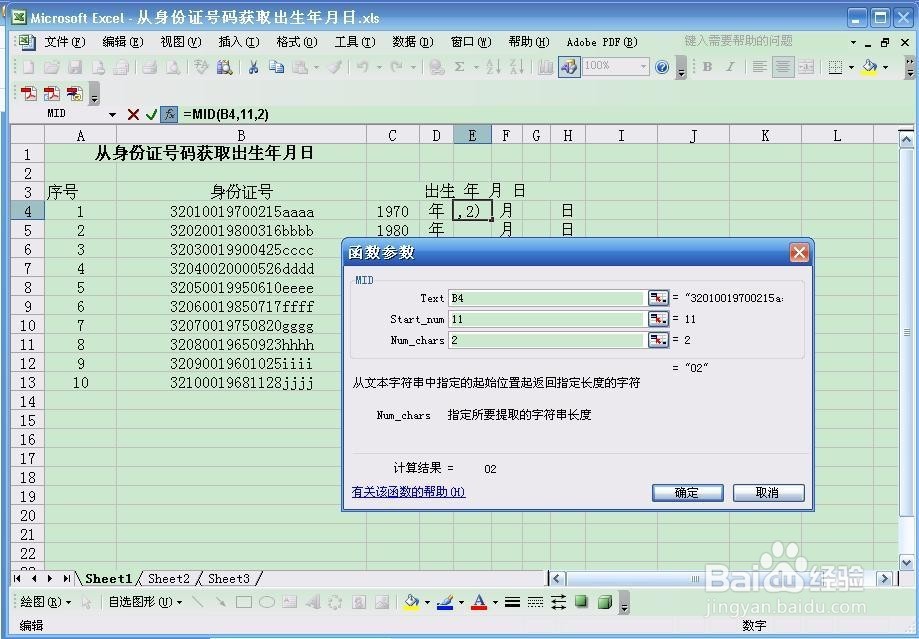
4、选中E4单元格,插入MID函数,在函数参数窗口中,三个参数分别为B4单元格,11和2。点击“确定”按钮,则E4单元格显示出生月份。
使用EXCEL从身份证号码获取出生年月日

使用EXCEL从身份证号码获取出生年月日

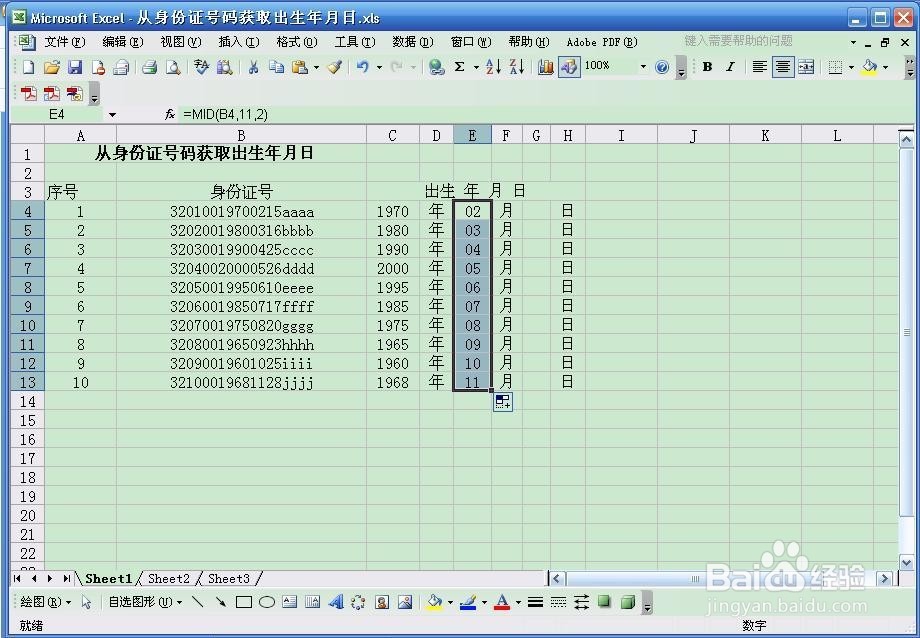
5、选中E4单元格,当指针变成黑色“十”形时,按住鼠标左键向下拖动值E13单元格,这样就得到了B4-B13单元格对应的十个出生月份。
使用EXCEL从身份证号码获取出生年月日

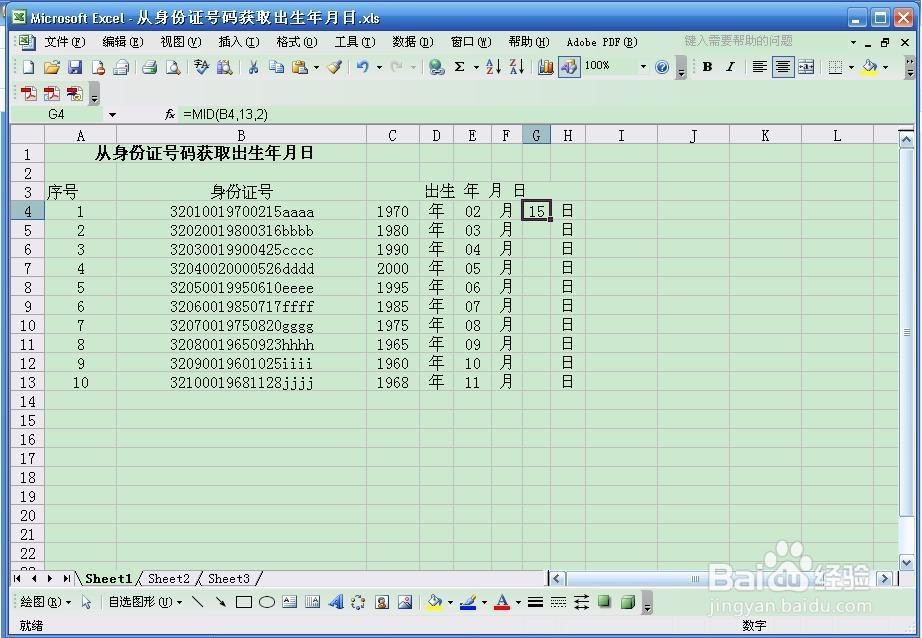
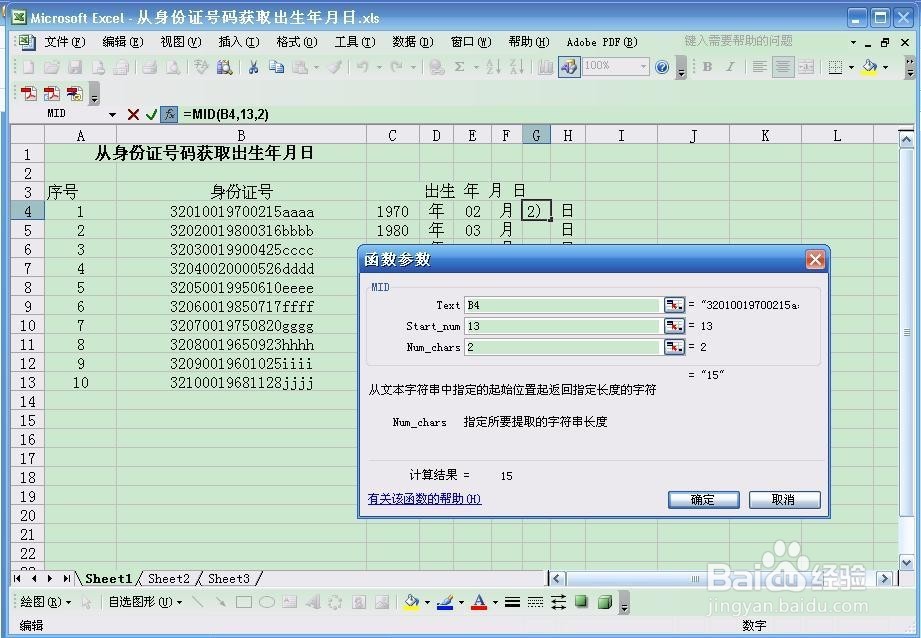
6、选中G4单元格,插入MID函数,在函数参数窗口中,三个参数分别为B4单元格,13和2。点击“确定”按钮,则G4单元格显示出生日期。
使用EXCEL从身份证号码获取出生年月日

使用EXCEL从身份证号码获取出生年月日

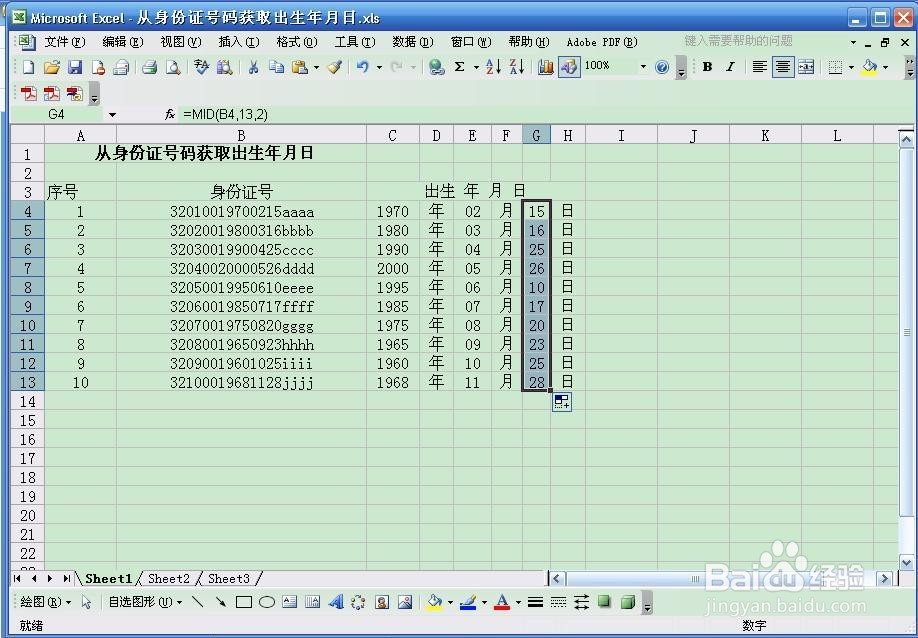
7、选中G4单元格,当指针变成黑色“十”形时,按住鼠标左键向下拖动值G13单元格,这样就得到了B4-B13单元格对应的十个出生日期。
使用EXCEL从身份证号码获取出生年月日

  • Excel如何从身份证号中提取出生年月日?
  • excel从身份证号中提取生日并设置日期格式
  • excel身份证号码提取出生年月日
  • Excel如何由身份证号提取出生年月日
  • excel表身份证号码提取出生日期
  • 热门搜索
    全身酸痛是怎么回事 腿短怎么使腿变长 感叹号怎么打 qq邮件怎么发 网速太慢怎么办 血压偏低怎么办 康熙怎么死的 大连艺术学院怎么样 美图秀秀怎么换发型 豆芽怎么发