如何利用WORD快速合并Excel中多个单元格的内容

 时间:2026-02-14 09:24:27

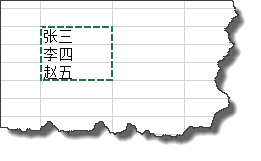
1、如图所示,我们将三个单元格的内容合并到一个单元格
如何利用WORD快速合并Excel中多个单元格的内容

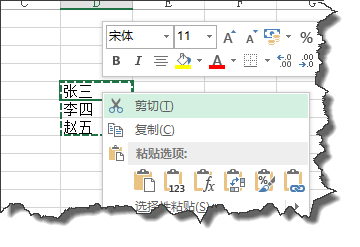
2、选择要合并的单元格,右击在弹出的菜单中选择“复制”,快捷键CTRL+C
如何利用WORD快速合并Excel中多个单元格的内容

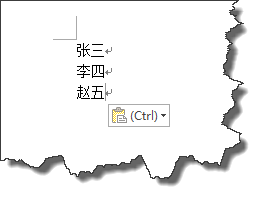
3、打开WORD进行粘贴,快捷键CTRL+V。复制的时候,大家选择仅保留文本。

如何利用WORD快速合并Excel中多个单元格的内容

4、这个时候我们会发现后面有回车键,我们可以使用查找替换进行处理。

如何利用WORD快速合并Excel中多个单元格的内容

5、打开查找和替换对话框,快捷键CTRL+H

如何利用WORD快速合并Excel中多个单元格的内容

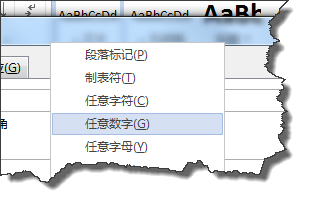
6、在“查找和替换”对话框中选择“更多”按钮。再点击下方的“特殊格式”按钮。

如何利用WORD快速合并Excel中多个单元格的内容

7、在“特殊格式”中选择“段落标记”,如图所示。

如何利用WORD快速合并Excel中多个单元格的内容

8、替换为文本框,输入进行替换。

如何利用WORD快速合并Excel中多个单元格的内容

9、选择“全部替换”即可,如图所示。

如何利用WORD快速合并Excel中多个单元格的内容

10、这个时候你可以将结果复制想要的单元格中。

如何利用WORD快速合并Excel中多个单元格的内容

  • 无车承运人申报的基础条件
  • Excel如何进行加法运算
  • Excel输出求和大于30的一组随机数
  • Word表格中数据纵横转换的方法和技巧
  • 奥林巴斯E-PL3数码相机使用说明书:[1]
  • 热门搜索
    高度近视眼怎么恢复 施巴婴儿用品怎么样 交换机怎么用 cf怎么改名字 怎么样消除青春痘 怎么发送文件夹 我的世界怎么圈地 怎么变胖 做包子怎么发面视频 吧深一点老师今晚随你怎么弄