PS实现散列图片分布

 时间:2026-04-22 04:41:48

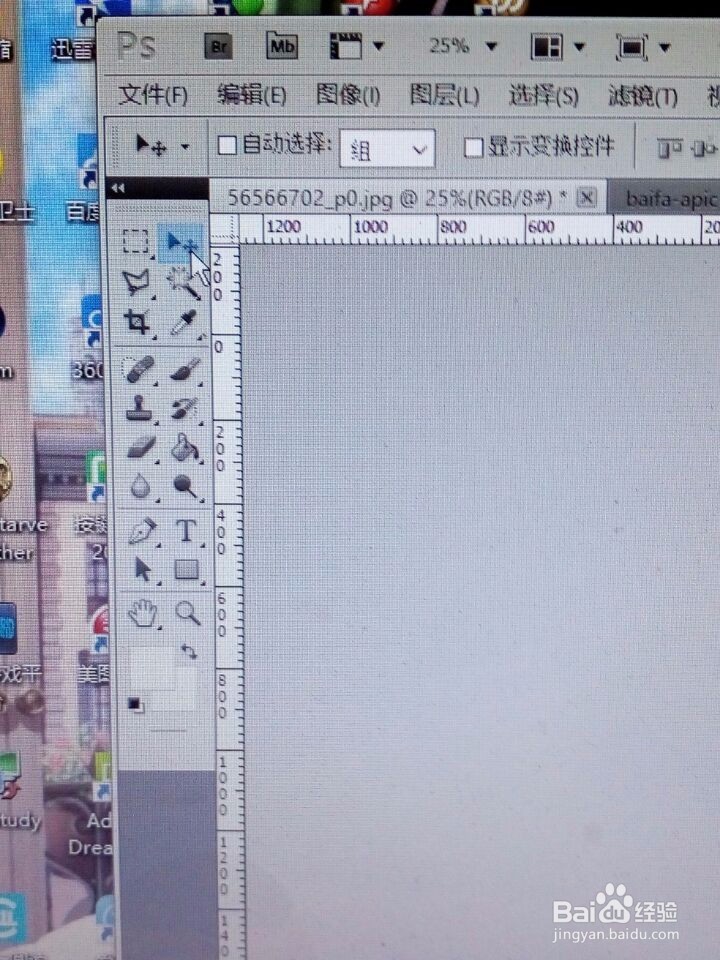
1、打开Photoshop软件后,打开你需要一系列图片,此处作为示范的例子.点击文件,

新建一个文件,设置参数,如果你需要修改大小|  |点击=>图像  =>画布大小 =>设置参数.这样,一个空白的底层就建好了.

PS实现散列图片分布

PS实现散列图片分布

PS实现散列图片分布

PS实现散列图片分布

2、接下来打开你需要的图片.

PS实现散列图片分布

PS实现散列图片分布

PS实现散列图片分布

PS实现散列图片分布

3、进行第一张图片编辑,矩形选框工具 => 选中图片中你想要的部分 =>移动工具=>拖动到底层图片=>此图为图层1

PS实现散列图片分布

PS实现散列图片分布

PS实现散列图片分布

PS实现散列图片分布

PS实现散列图片分布

4、图层1 => 编辑=> 自由变换 => 出现八个点=>进行缩放,到你想要的大小为止.

=>回车

PS实现散列图片分布

PS实现散列图片分布

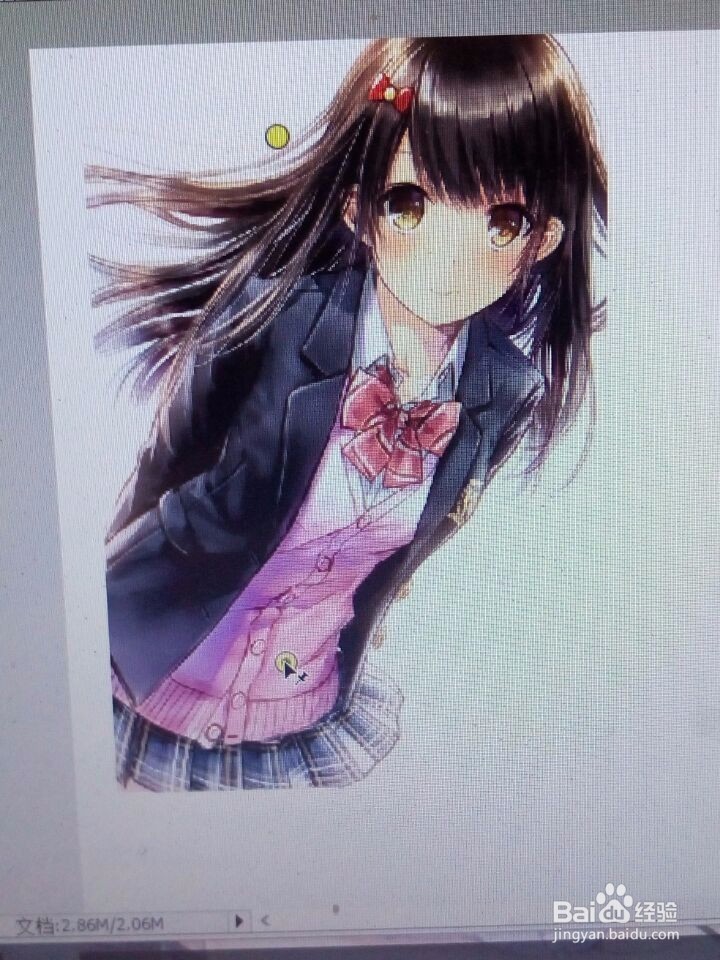
5、图层1=> 编辑=> 操控变形=>在合适的地方订下一图钉,在你需要往那方旋转的地方订下另外一个,靠近其中一个图钉,会出现一个电阻一样的图标,此时你可以旋转角度,注意别拉伸,否则会变形 =>回车.

PS实现散列图片分布

PS实现散列图片分布

6、重复步骤3~5,变化你需要的角度,这样一张散列分布的图片就制作完成了!是不是很简单,来试试吧!PS没有这么难!

PS实现散列图片分布

PS实现散列图片分布

  • AI如何设置SWF预设
  • PS标尺线怎样调出来,ps显示和隐藏标尺的方法
  • 图片的局部黑白效果怎么制作
  • PPT排版注意事项
  • PS调出人像图片超酷的质感暗紫色
  • 热门搜索
    扒肘子的家常做法 怎么用簪子盘头发 破壁机食谱大全及做法 促进新陈代谢的方法 年轻人血压高怎么办 简笔画图片大全可爱 蒜茄子的腌制方法 海鱼的做法大全家常 毛囊炎的最佳治疗方法 科学论文怎么写