win7系统不小心清空的回收站怎么恢复已删文件

 时间:2026-02-14 11:42:49

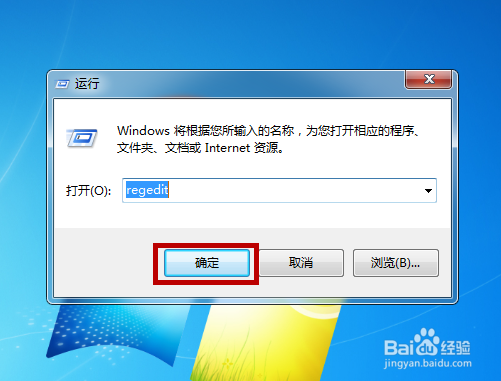
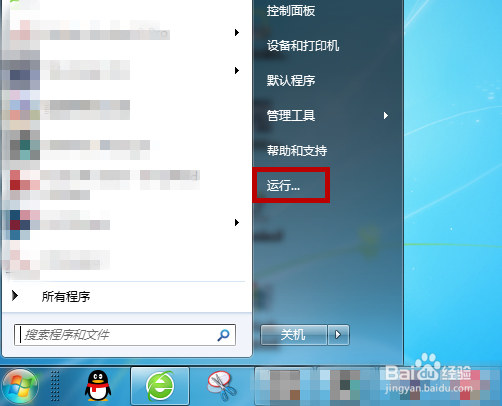
1、我们可以使用win7系统修改注册表恢复,打开电脑的【运行】。
win7系统不小心清空的回收站怎么恢复已删文件

2、在运行中输入【regedit】然后点击【确定】来打开注册表。

win7系统不小心清空的回收站怎么恢复已删文件

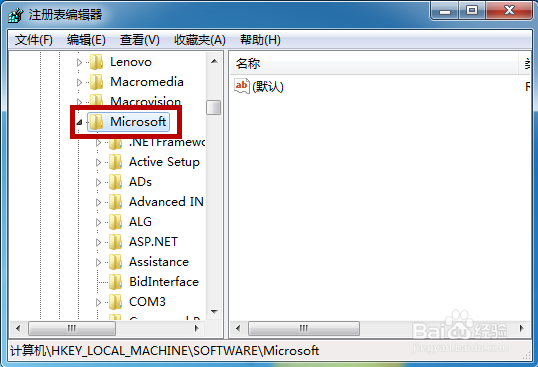
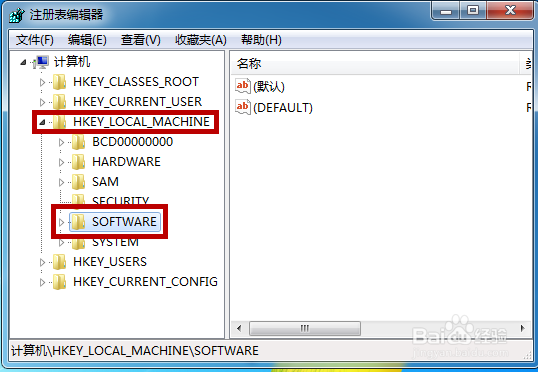
3、然后在注册表中点击文件夹【HKEY_LOCAL_MACHINE】—>【SOFTWARE】。
win7系统不小心清空的回收站怎么恢复已删文件

4、接着点击展开文件夹【Microsoft】。

win7系统不小心清空的回收站怎么恢复已删文件

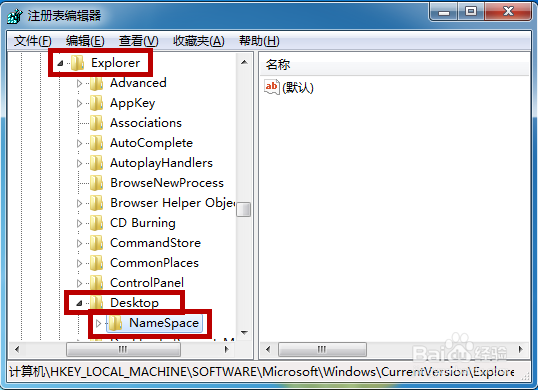
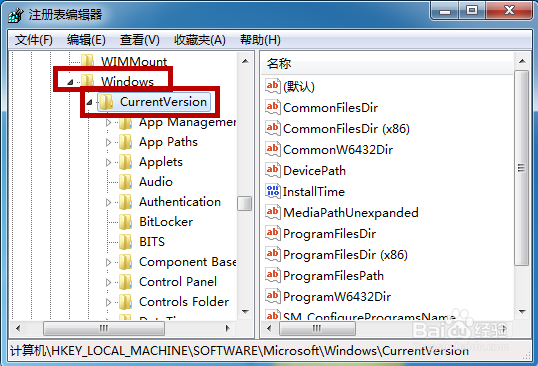
5、依次展开文件夹【Windows】——【CurrentVersion】——【Explorer】——【DeskTop】——【NameSpace】。
win7系统不小心清空的回收站怎么恢复已删文件

win7系统不小心清空的回收站怎么恢复已删文件

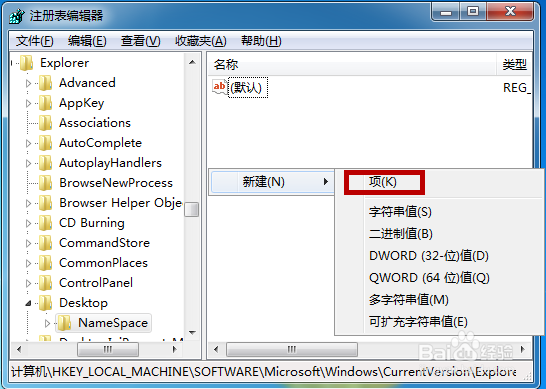
6、接下来在【NameSpace】文件夹的右侧空白处右击鼠标,点击【新建】—>【项】,并命名为【645FFO40——5081——101B——9F08——00AA002F954E】。
win7系统不小心清空的回收站怎么恢复已删文件

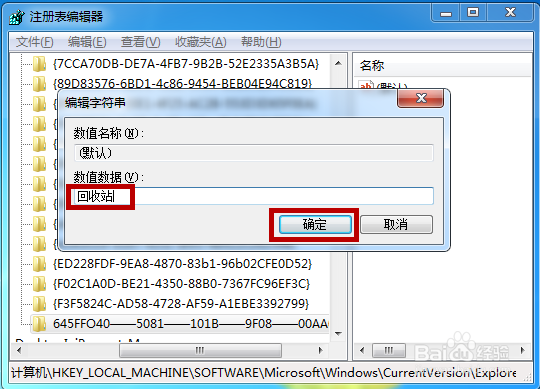
7、然后就是比较关键的了,我们鼠标右击项目,然后点击【修改】。

win7系统不小心清空的回收站怎么恢复已删文件

8、在数值数据中修改为【回收站】,然后点击【确定】,重启电脑即可恢复回收站数据。
win7系统不小心清空的回收站怎么恢复已删文件

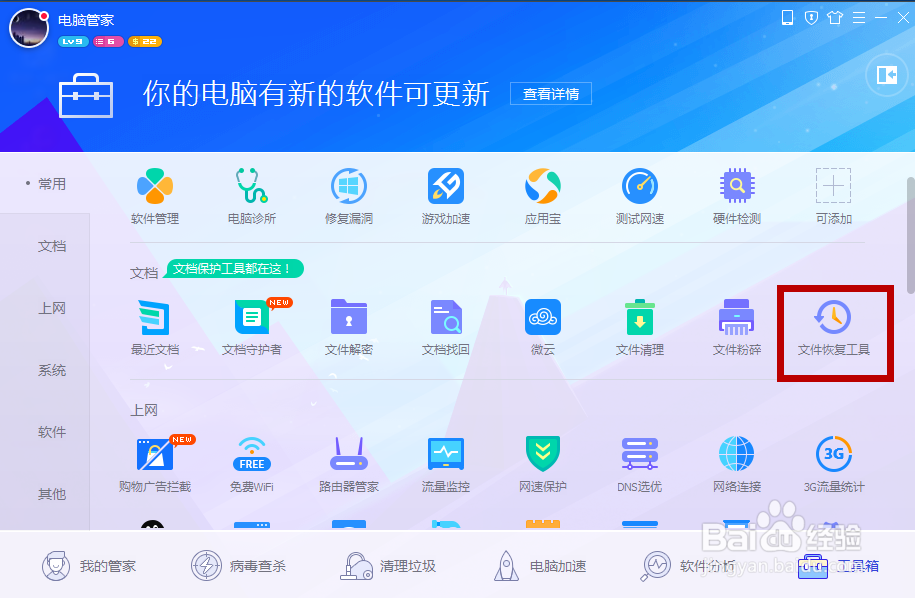
1、我们也可以借助电脑管家来恢复文件,在电脑管家的工具中点击打开【文件恢复工具】。
win7系统不小心清空的回收站怎么恢复已删文件

2、接着点击【误清空回收站恢复】。

win7系统不小心清空的回收站怎么恢复已删文件

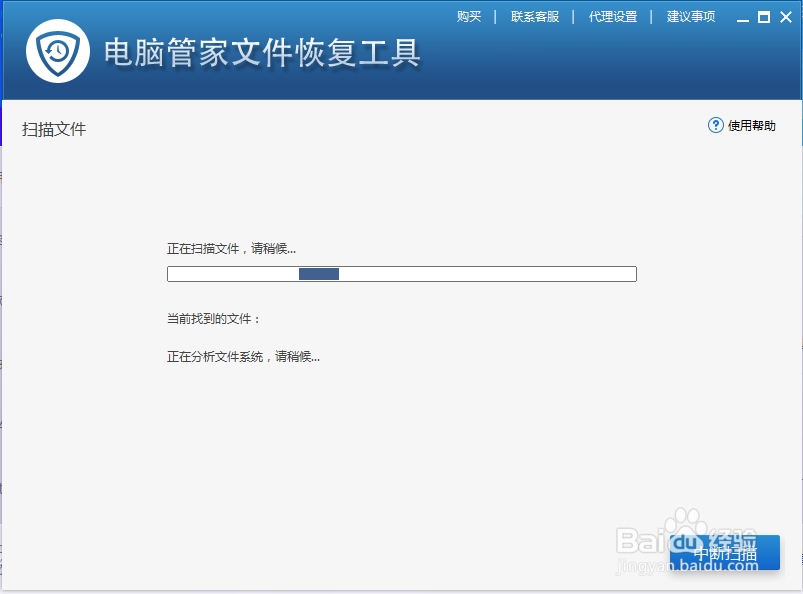
3、点击之后系统会扫描我们电脑的回收站删除的文件,删除过多扫描时间会久一点。
win7系统不小心清空的回收站怎么恢复已删文件

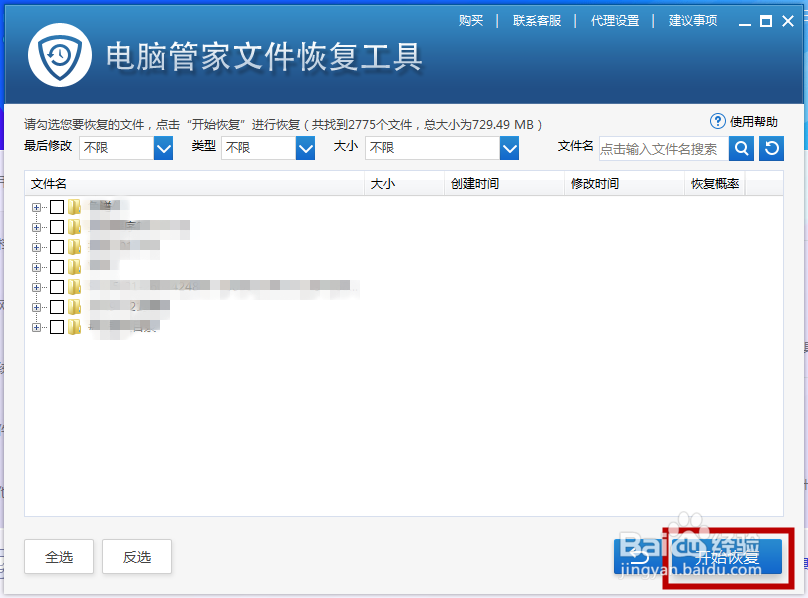
4、扫描结束后就能看到我们删除的文件了,选择要恢复的文件后点击【开始恢复】。
win7系统不小心清空的回收站怎么恢复已删文件

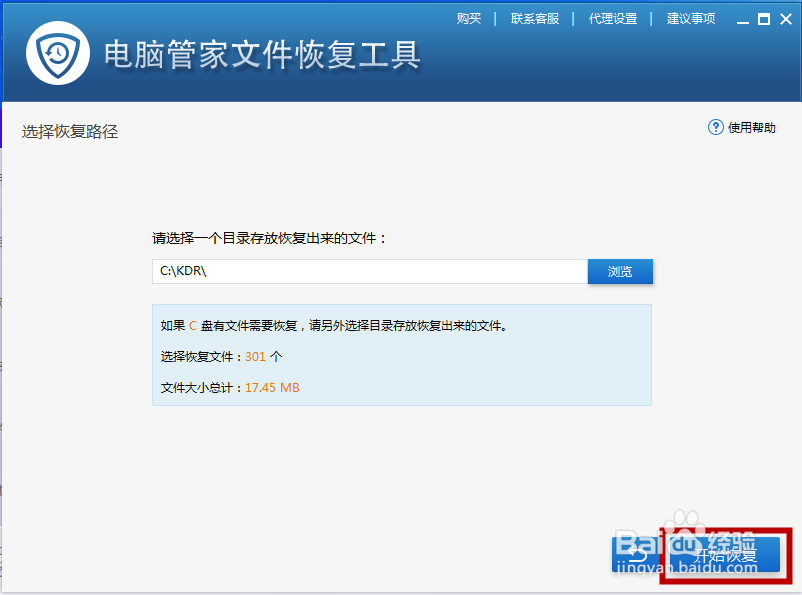
5、我们还需要为恢复的文件选择一个文件夹,选择好后点击【开始恢复】。

win7系统不小心清空的回收站怎么恢复已删文件

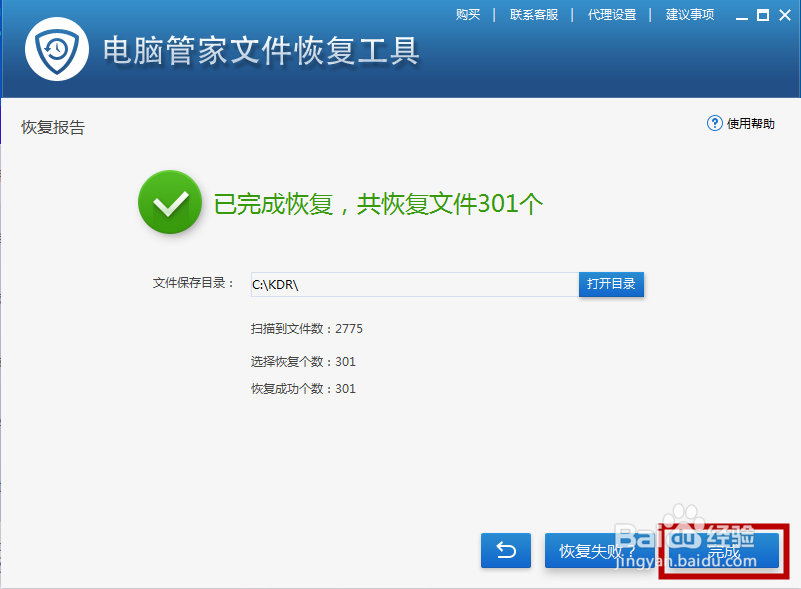
6、恢复成功后会提示我们已完成恢复,点击右下角的【完成】即可,然后去找到恢复存储文件夹即可找到文件。
win7系统不小心清空的回收站怎么恢复已删文件

  • Windows10系统如何解决无法使用搜索功能问题
  • 缓存清理控件安装失败
  • 怎么使用vba在word中新建一个文档
  • 创建标准账户,让Windows 7系统更安全
  • 360极速浏览器老板键怎么启用
  • 热门搜索
    张家界什么时候去最好 樱桃的功效与作用 国家机构实行什么原则 变调夹的作用 风油精的作用和功效 化橘红的功效与作用 醋的功效与作用 失业保险有什么用 瓜蒌的功效与作用 不知道为了什么