视频如何制作从下到上的滚动字幕?

 时间:2026-02-15 15:28:46

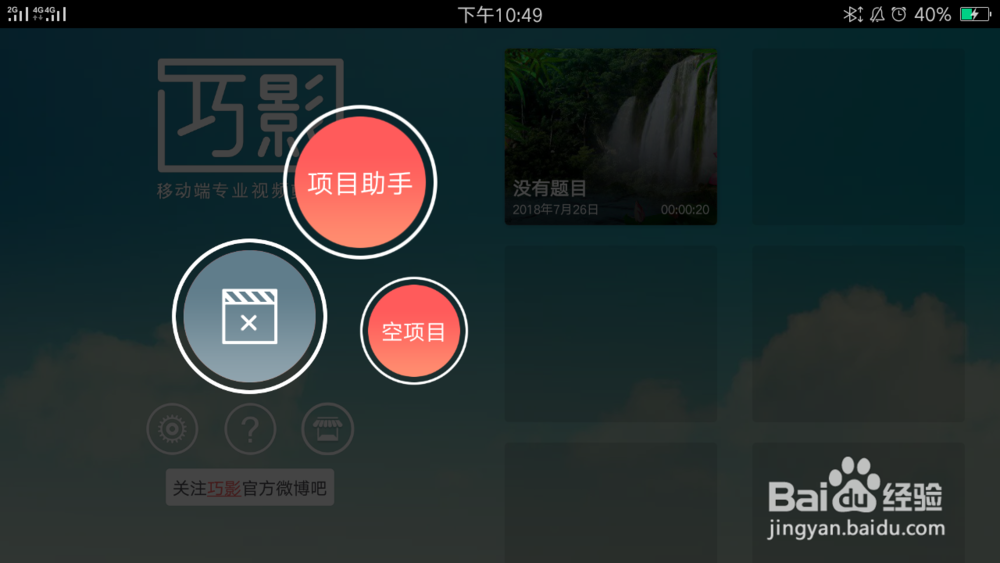
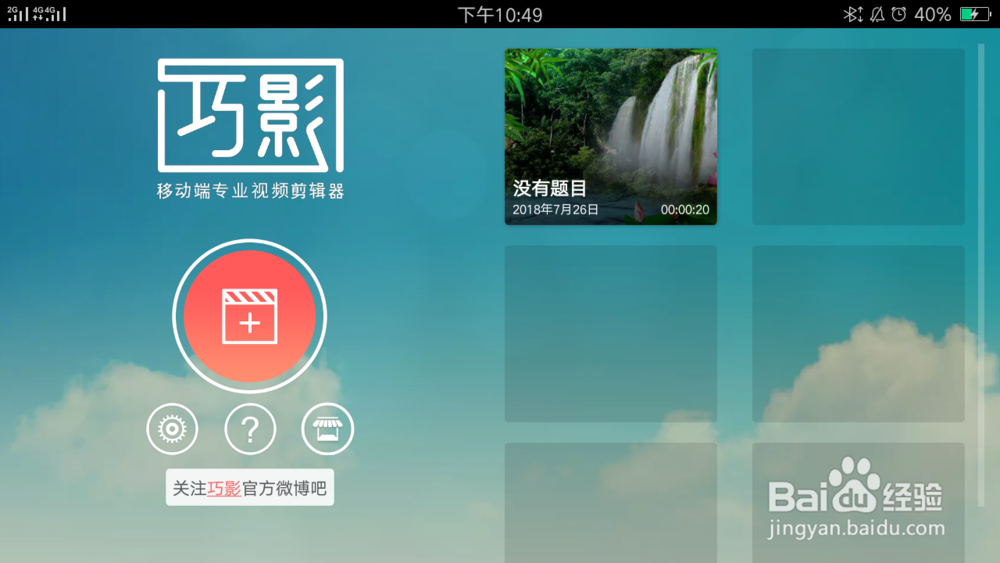
1、首先打开手机上的巧影软件。

视频如何制作从下到上的滚动字幕?

2、然后建立一个新的制作项目。

视频如何制作从下到上的滚动字幕?

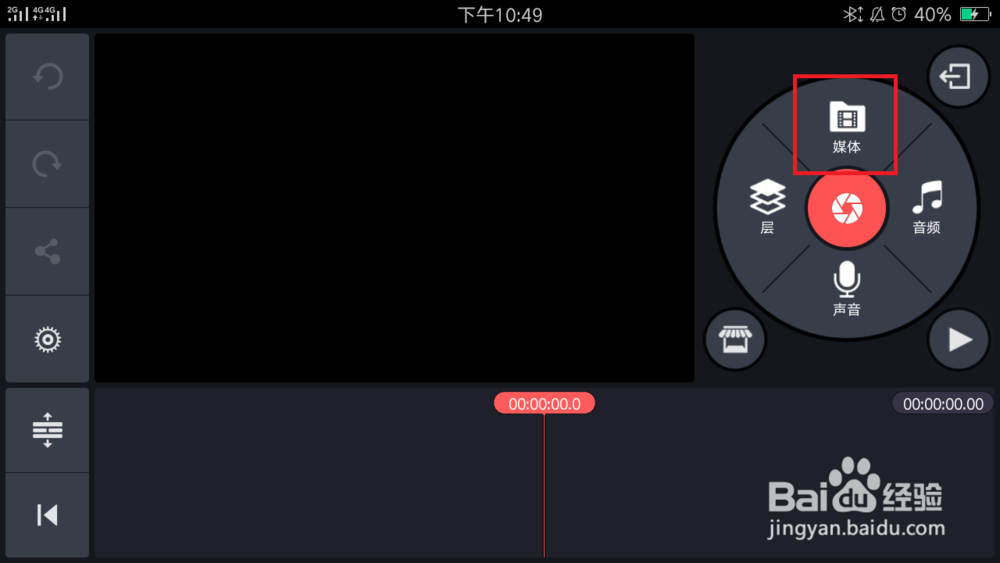
3、在【媒体】中,添加自己要制作的视频。

视频如何制作从下到上的滚动字幕?

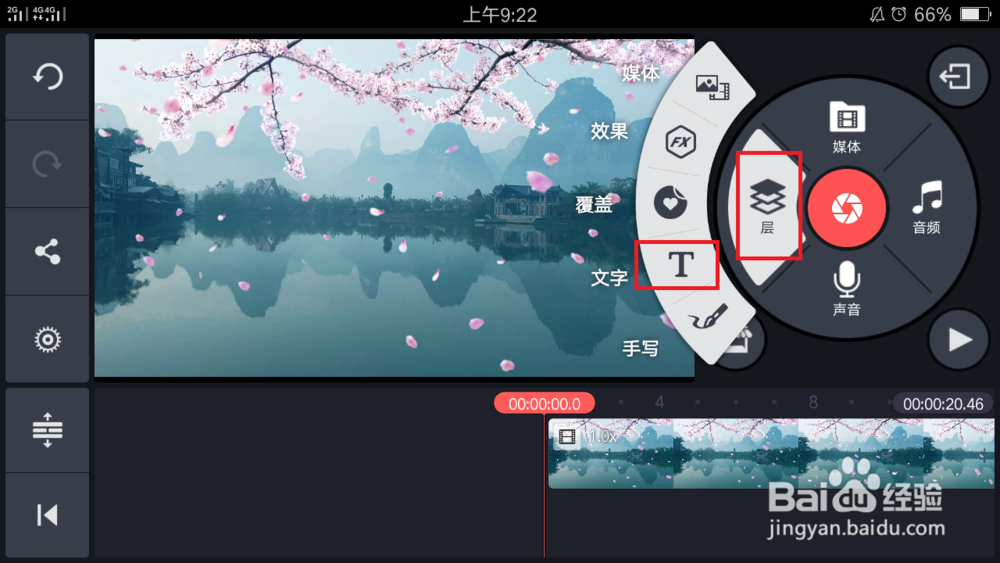
4、然后点击【层】【文字】,在这里可以添加自己需要的字幕。

视频如何制作从下到上的滚动字幕?

5、输入文字确定之后,在返回的界面左侧,看见有一个钥匙形图案(这是打关键帧的),点击。再使视频下方的播放指针对准字幕的末尾。再点击屏幕右侧的加关键帧按钮,然后拖动字幕从上方完全出视频界面。如图所示。

视频如何制作从下到上的滚动字幕?

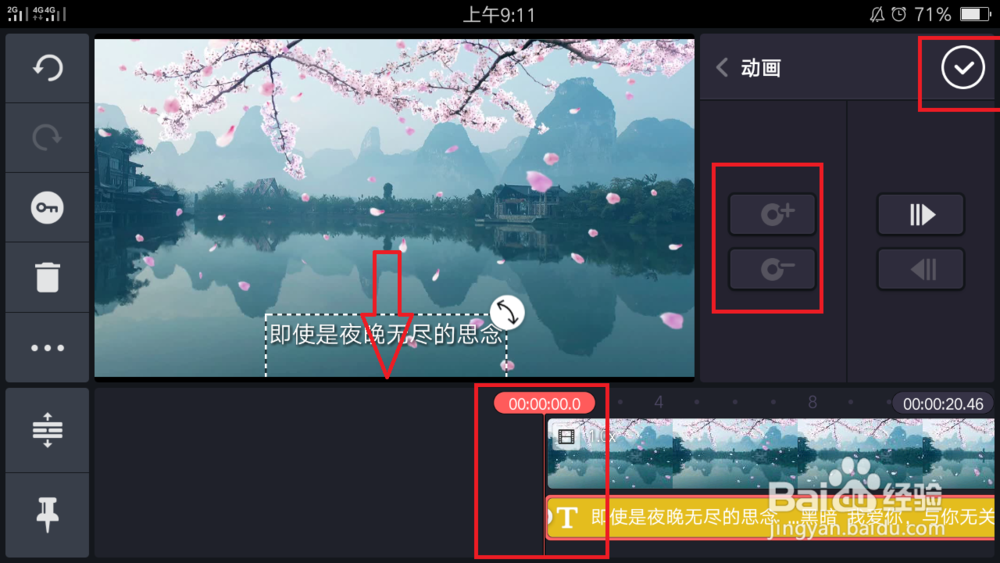
6、再拖动视频下方文字层,使播放指针对准文字层的开头。如图所示。这里会看见屏幕右侧加关键帧按钮是暗的,即为正确。再将视频上的字幕完全拖出视频下方。
视频如何制作从下到上的滚动字幕?

  • 怎么设置视频字幕滚动
  • 视频滚动字幕怎么制作
  • 如何给视频制作滚动字幕
  • 怎么给视频添加标题
  • 一问一答的视频要怎么制作?
  • 热门搜索
    全棉时代怎么样 服务理念口号标语大全 防沉迷身份证大全 照片分辨率怎么改 鞋盒手工制作大全 滴滴打车怎么付钱 炎症怎么办 演讲题目大全 歪唱歌曲大全 太空步怎么走