WIN10英文版最新版本汉化教程

 时间:2026-04-24 14:05:05

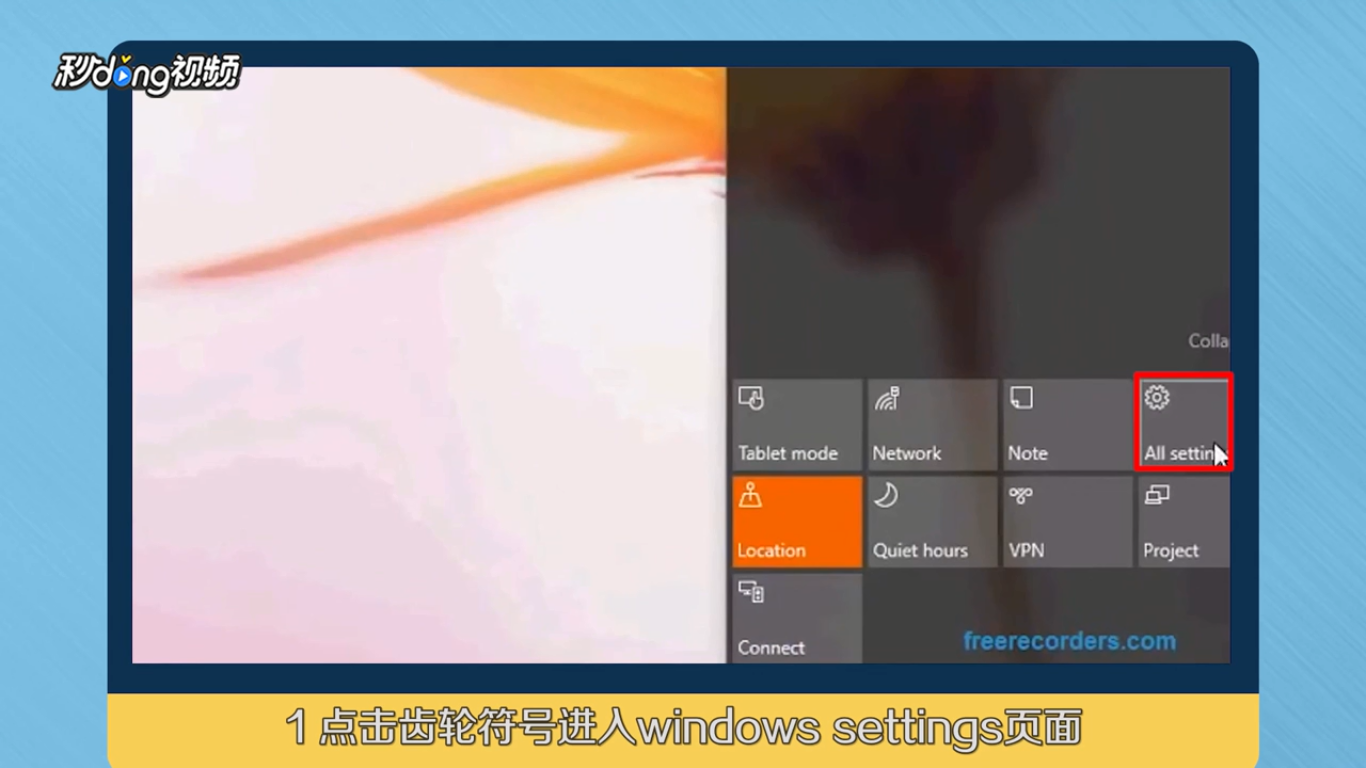
1、首先点击齿轮符号进入Windows settings页面。
WIN10英文版最新版本汉化教程

2、然后点击Time&language选项,点击Region&language。

WIN10英文版最新版本汉化教程

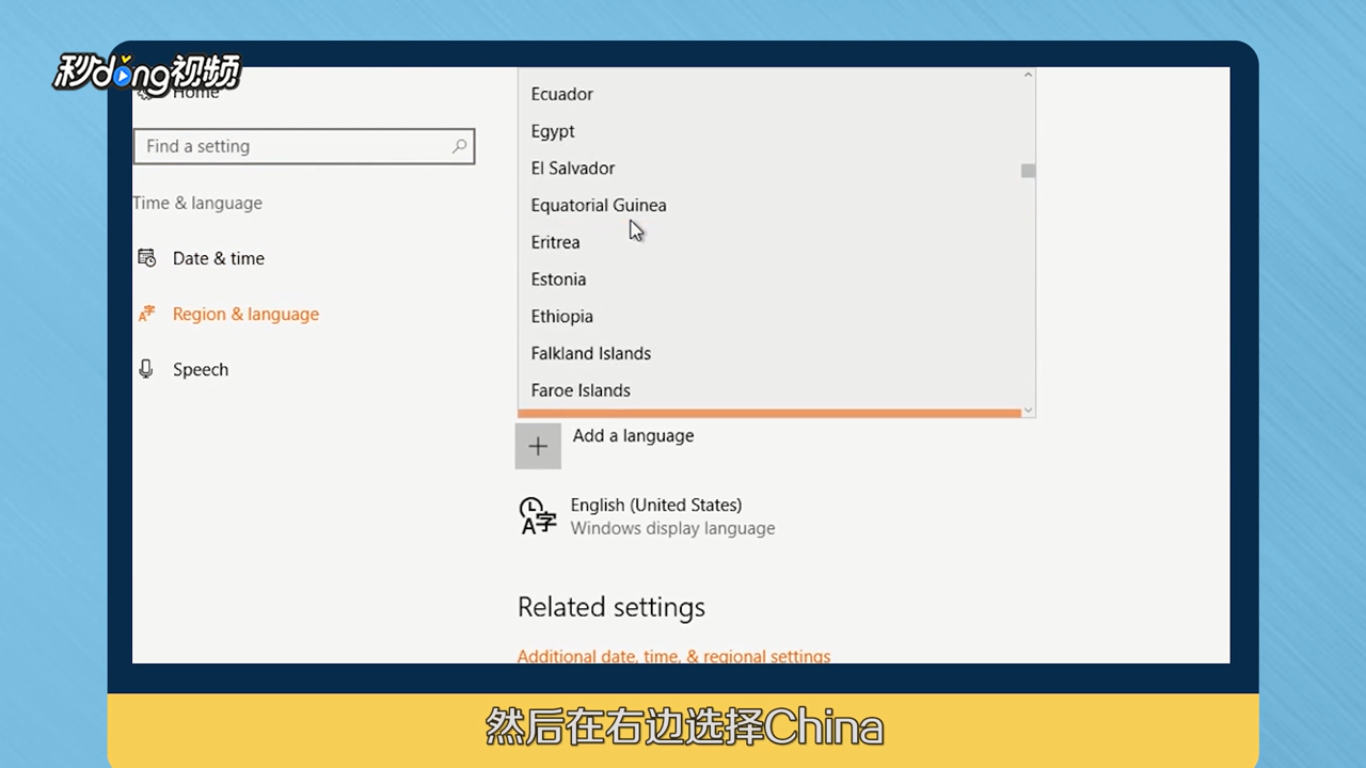
3、选择China,点击Add a language,点击“中文(简体)”。
WIN10英文版最新版本汉化教程

4、再点击“中文(中华人民共和国)”,点击“Set as default”。

WIN10英文版最新版本汉化教程

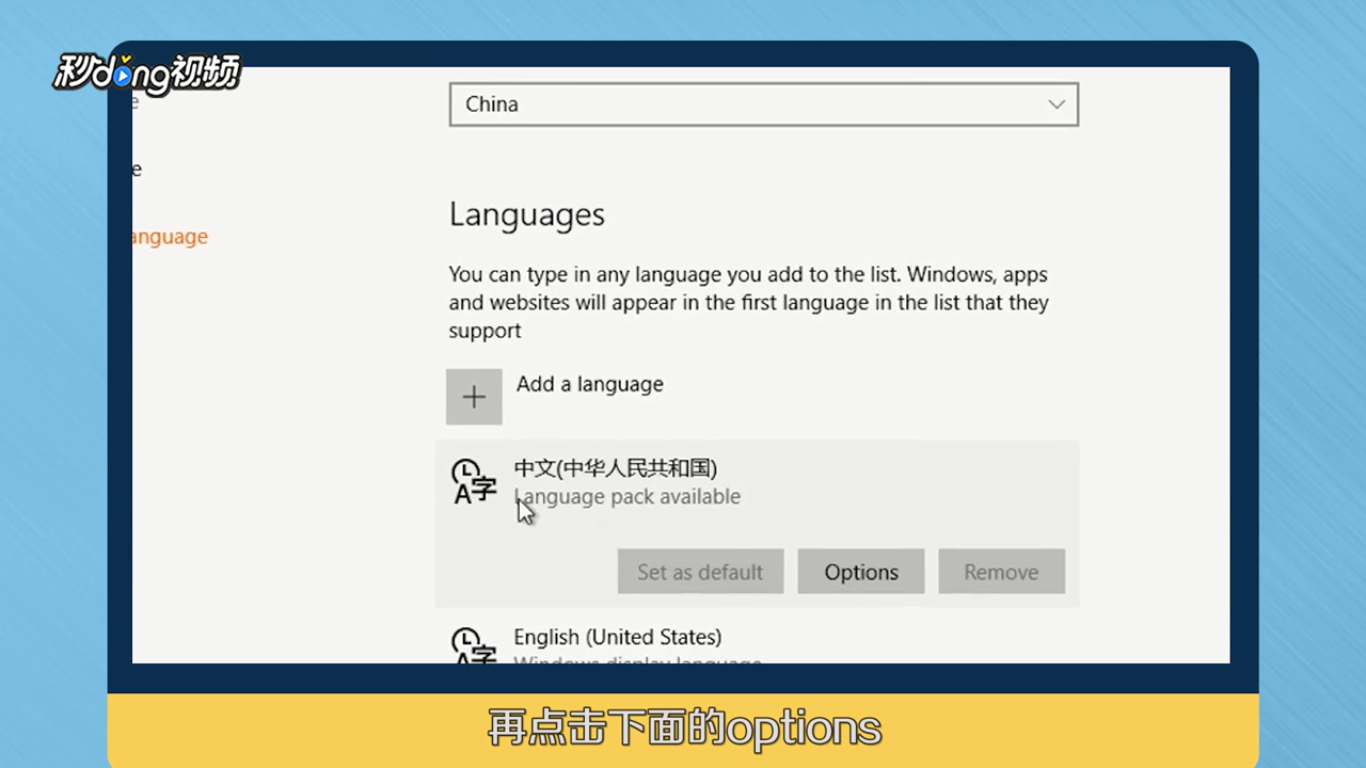
5、点击“options”,安装完成后,点击齿轮符号进入“settings”。
WIN10英文版最新版本汉化教程

6、选择Region&language,选择中文,点击WIN键。

WIN10英文版最新版本汉化教程

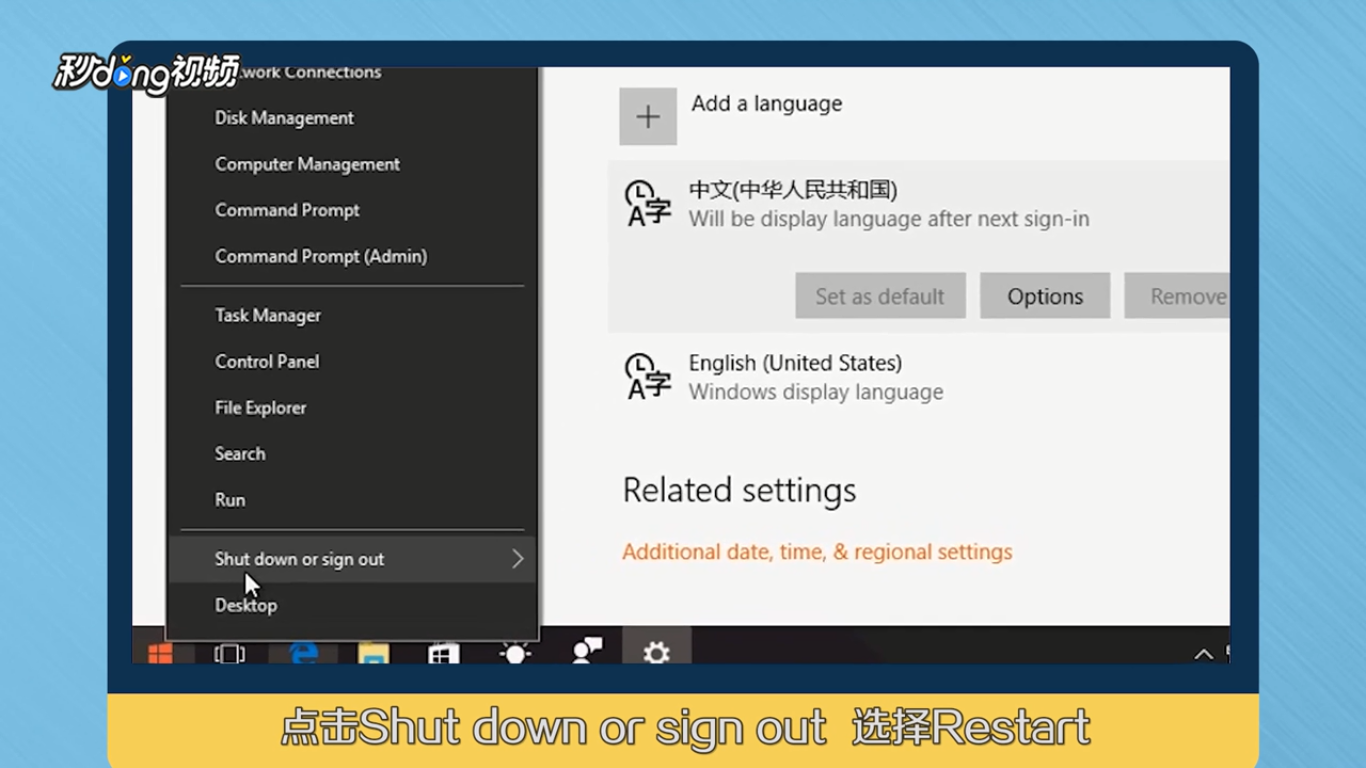
7、点击“Shut down or sign out”,选择Restart。
WIN10英文版最新版本汉化教程

8、最后等待电脑重启,汉化完成即可。

WIN10英文版最新版本汉化教程

9、总结如下。

WIN10英文版最新版本汉化教程

  • 英文版的Windows10怎么改成中文
  • Windows系统语言包怎么安装
  • 英文版Win7系统怎么换成中文的
  • win10怎么设置语言为中文
  • 【Win10】更改系统语言为英文
  • 热门搜索
    伐木累什么意思 toilet是什么意思 ais是什么意思 rpr是什么意思 打k是什么意思 portrait是什么意思 梦到鱼是什么意思 gtr是什么意思 强悍的意思 画电路图用什么软件