如何在CAD转PDF时不显示线宽?隐藏线宽操作分享

 时间:2026-04-25 03:08:59

1、打开我们电脑子桌面上的CAD编辑器标准版软件

如何在CAD转PDF时不显示线宽?隐藏线宽操作分享

如何在CAD转PDF时不显示线宽?隐藏线宽操作分享

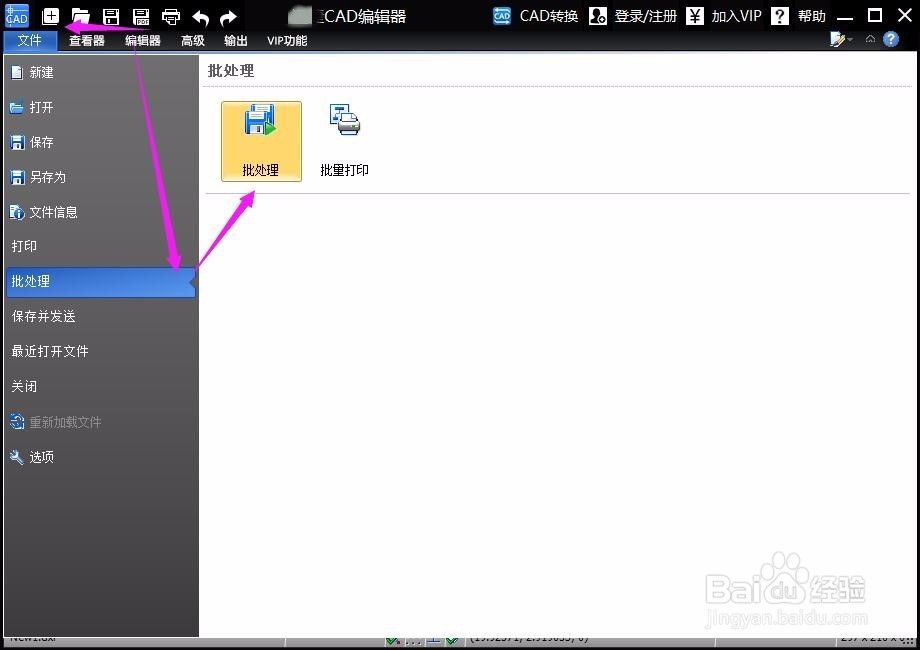
2、进入软件界面之后,我们使用鼠标点击左侧的工具栏里的“文件”按钮,选择“批量处理”。
如何在CAD转PDF时不显示线宽?隐藏线宽操作分享

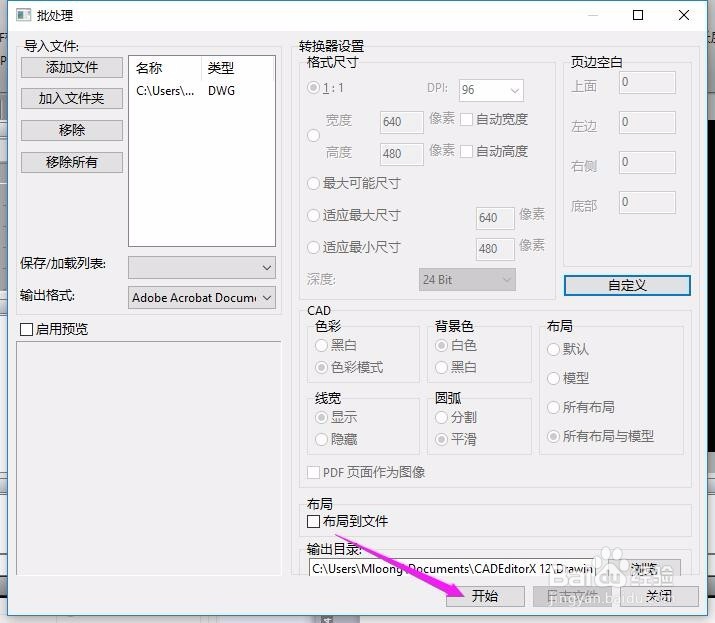
3、在弹框里选择“添加文件”按钮,添加想要隐藏线宽的文件。

如何在CAD转PDF时不显示线宽?隐藏线宽操作分享

如何在CAD转PDF时不显示线宽?隐藏线宽操作分享

4、在界面中接着选择“输出格式”按钮,将格式更改为PDF格式。

如何在CAD转PDF时不显示线宽?隐藏线宽操作分享

5、点击“自定义”按钮,然后在弹出的“PDF输出选项”框里,点击“线宽”,取消保存线宽按钮,选择OK。

如何在CAD转PDF时不显示线宽?隐藏线宽操作分享

6、点击界面右下角的“开始”选项,软件就会自动的转换图片并隐藏线宽了!

如何在CAD转PDF时不显示线宽?隐藏线宽操作分享

7、以上就是CAD转PDF时隐藏线宽的具体步骤,希望大家会喜欢!

  • cad导出pdf
  • cad导出pdf清晰度不高怎么解决
  • cad中如何让打印出来的PDF文档图纸布满页面
  • cad怎么改字体
  • 如何将cad图纸转为pdf
  • 热门搜索
    网约车驾驶员资格证怎么办理 萝卜馅饺子的做法 红薯圆子的做法 黄鱼的做法 母鸡汤的做法 芩怎么读 宽带账号和密码怎么查 鸭子的做法 扣肉的家常做法 鸡蛋饼的做法视频