惠普暗影精灵系列进入BIOS设置开机U盘启动

 时间:2026-04-24 04:31:43

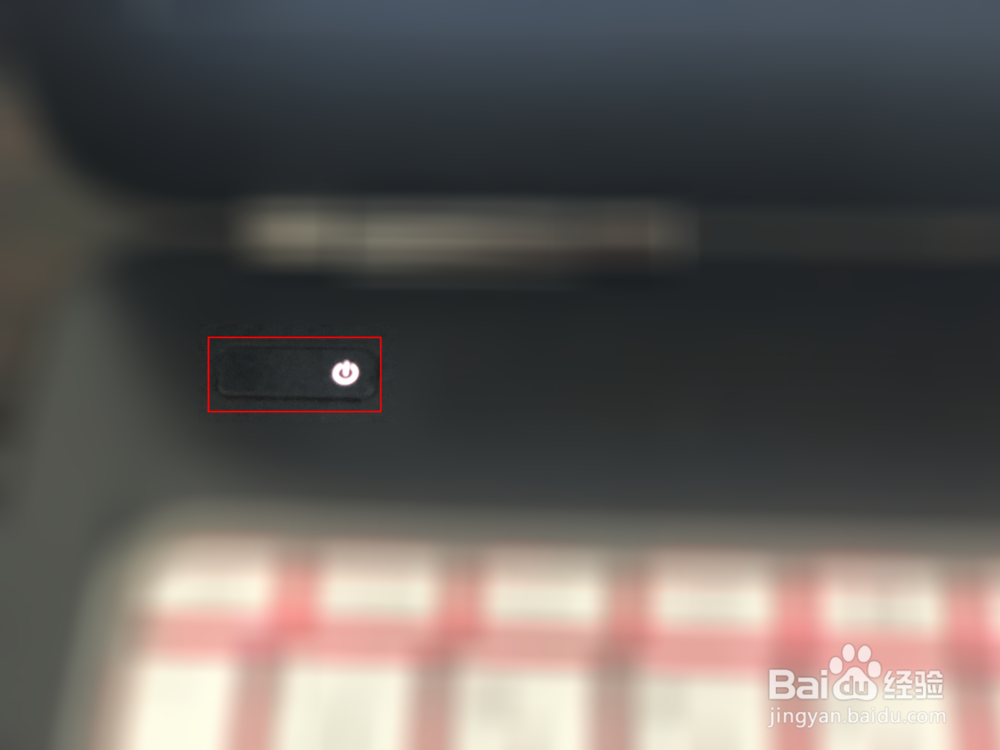
1、重启或者按下开机按钮

惠普暗影精灵系列进入BIOS设置开机U盘启动

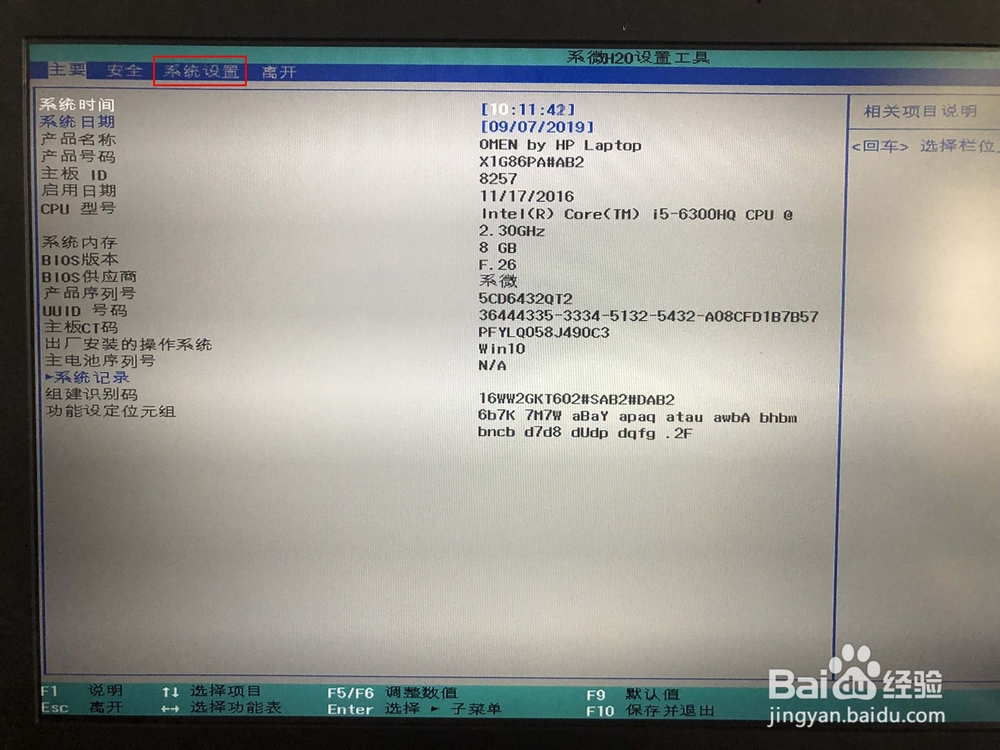
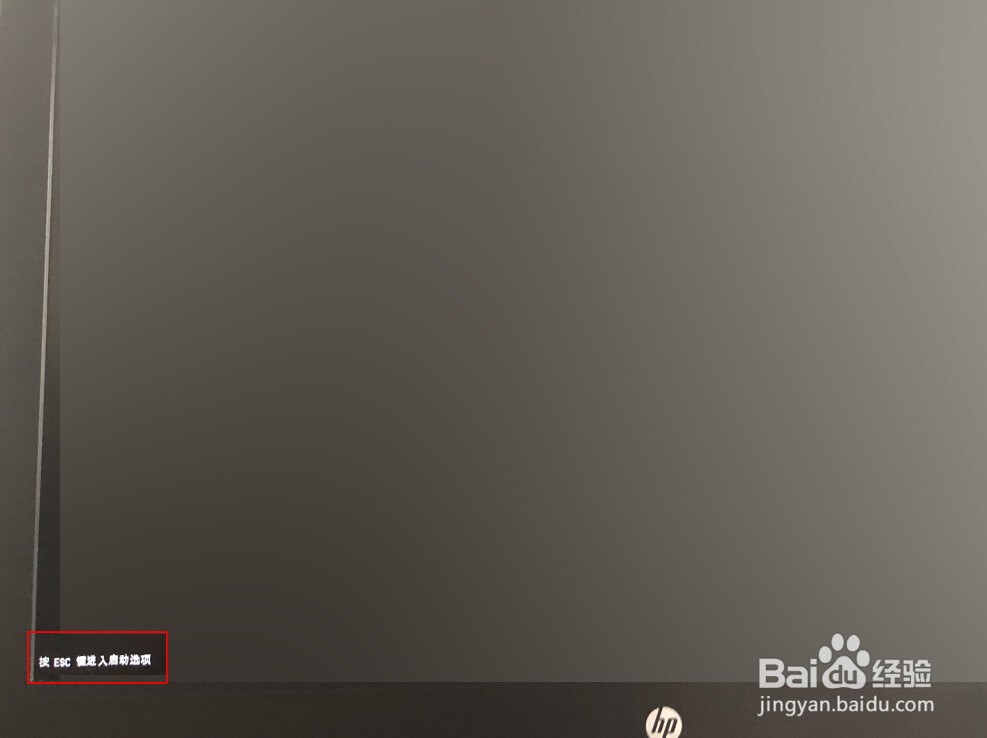
2、在屏幕左下角显示按ESC进入启动选项时,按ESC然后选择F10或者直接按F10进入BIOS界面。
惠普暗影精灵系列进入BIOS设置开机U盘启动

3、在BIOS界面,使用键盘方向键“←”和“→”移动,选择系统设置

惠普暗影精灵系列进入BIOS设置开机U盘启动

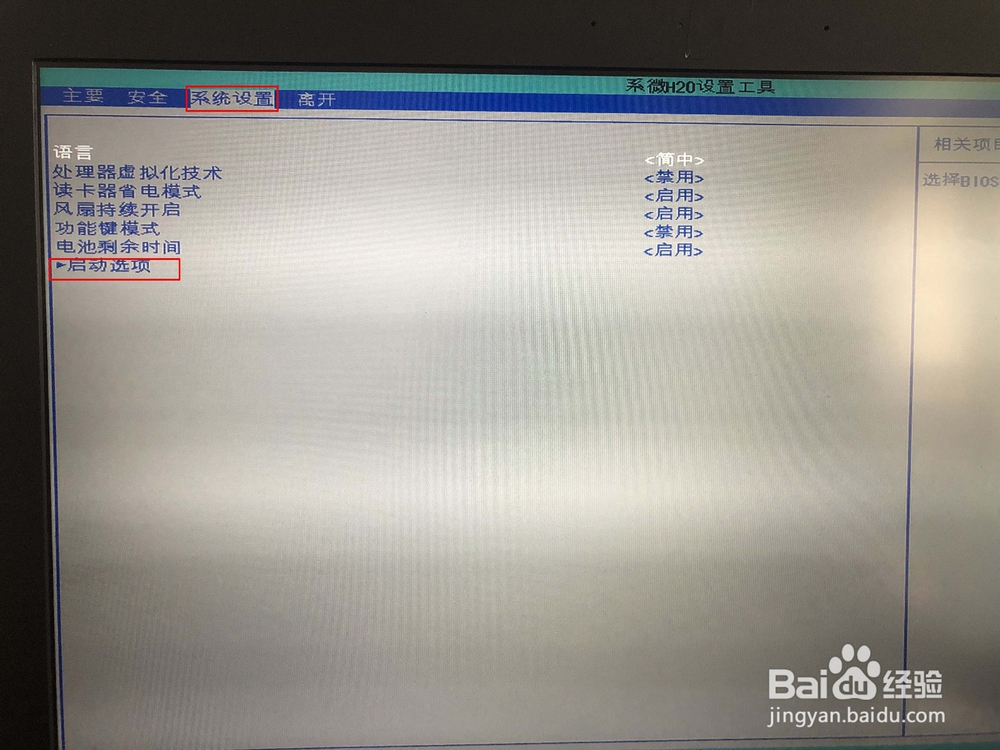
4、在系统设置页面,使用方向键“↑”和“↓”,移动到启动选项,回车选择

惠普暗影精灵系列进入BIOS设置开机U盘启动

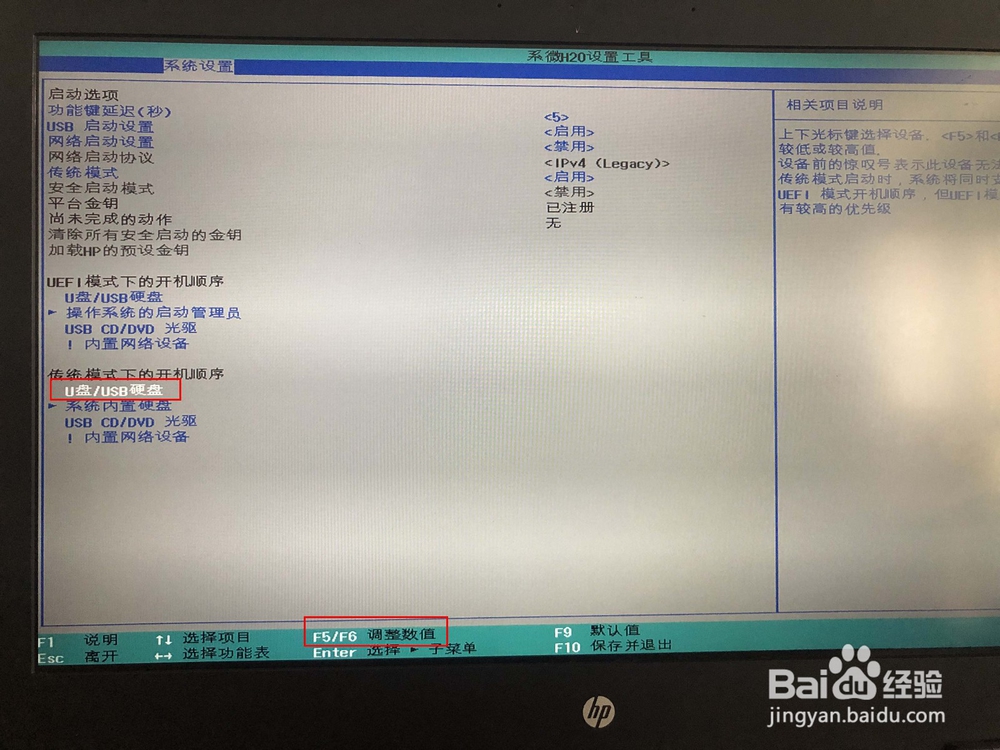
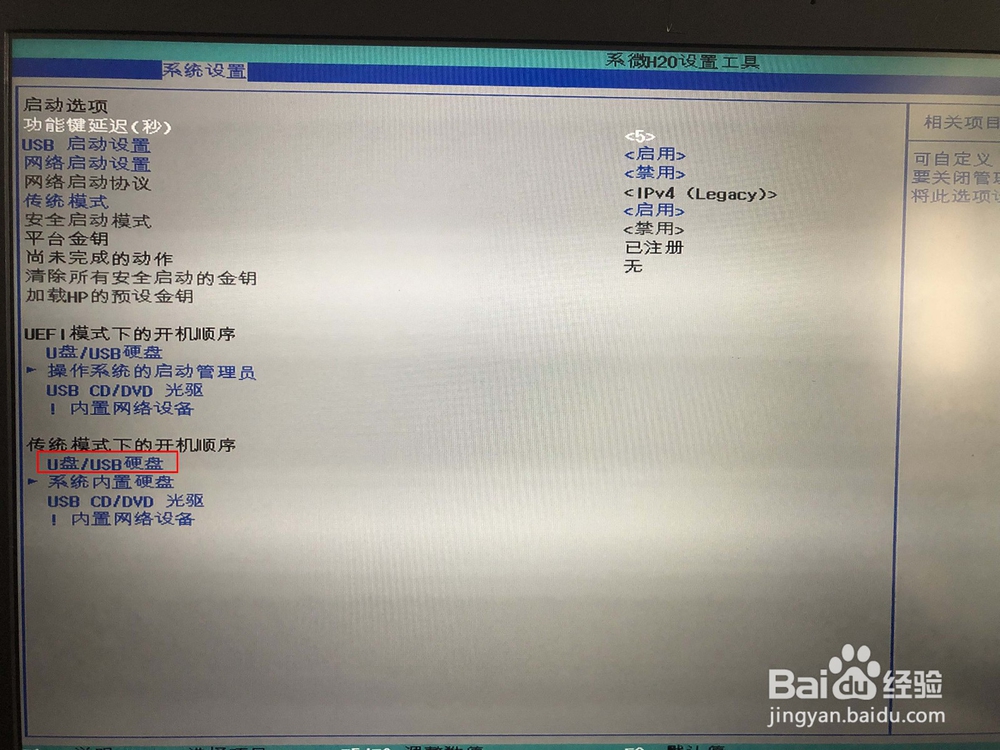
5、在启动选项页面,使用方向键“↑”和“↓”,移动到传统模式下的开机顺序下的U盘/USB硬盘。
惠普暗影精灵系列进入BIOS设置开机U盘启动

6、如果选项不在第一位,则使用“F5”和“F6”,上下变更选择项位置。

惠普暗影精灵系列进入BIOS设置开机U盘启动

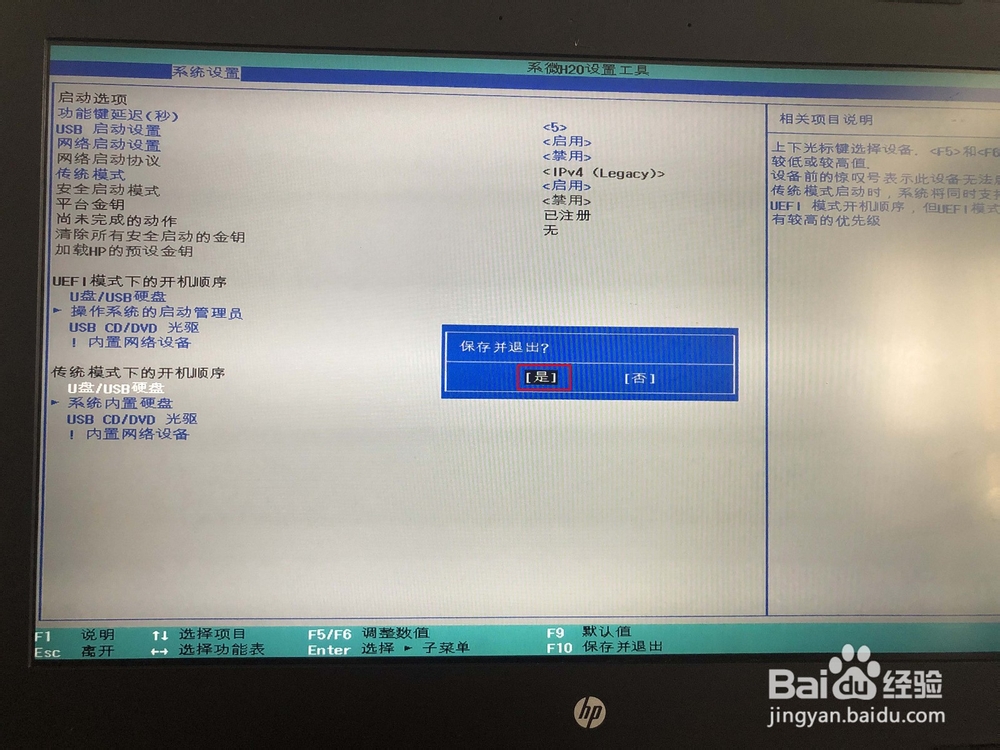
7、调整选项到第一位之后,按“F10”,选择“是”并回车,完成保存并退出BIOS设置。接下来插入制作好的U盘启动盘或者移动硬盘系统盘就可以从U盘启动了。
惠普暗影精灵系列进入BIOS设置开机U盘启动

  • AIDA64如何查看cpu温度
  • 怎么查看电脑cpu温度
  • 华硕主板bios升级怎么做
  • win10怎么更新win11
  • 固态硬盘掉盘如何修复
  • 热门搜索
    红烧黄花鱼的家常做法 家常凉菜 黄页大全 蓝牙音箱怎么连接电脑 成都好吃的 辟谷减肥的正确方法 野兔子肉怎么做好吃 治疗颈椎病的好方法 鲜辣椒的腌制方法 黄褐斑是怎么引起的