finalcutpro怎样给字幕加淡入淡出效果

 时间:2026-05-06 18:02:28

1、流程如下,点击launch,打开final剪辑。

finalcutpro怎样给字幕加淡入淡出效果

finalcutpro怎样给字幕加淡入淡出效果

2、点击时间轴新建项目,点击新建项目好。

finalcutpro怎样给字幕加淡入淡出效果

finalcutpro怎样给字幕加淡入淡出效果

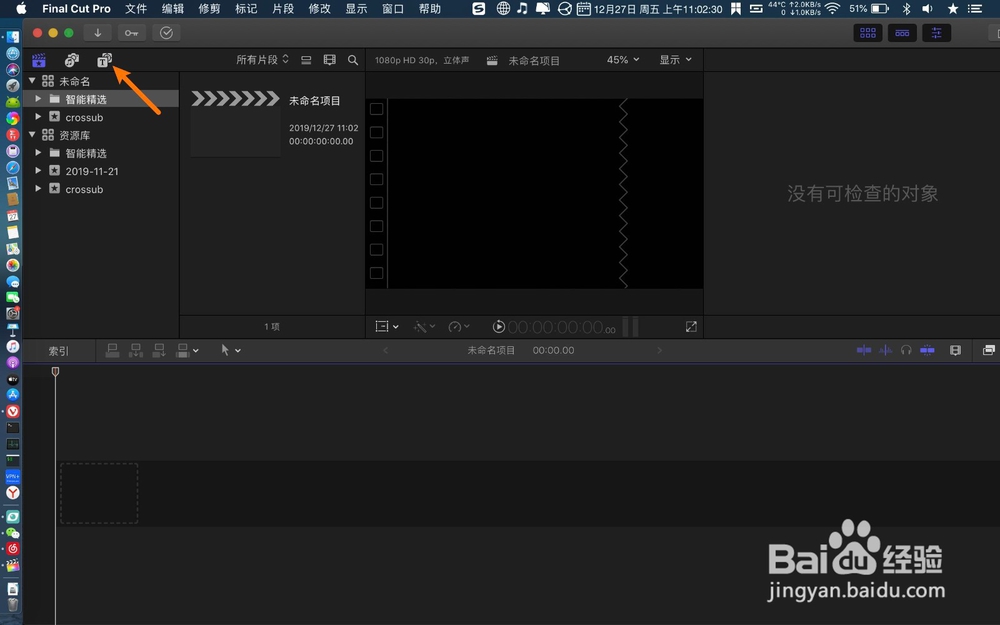
3、此时,点击T,点击字幕。

finalcutpro怎样给字幕加淡入淡出效果

finalcutpro怎样给字幕加淡入淡出效果

4、字幕拖到下面,把白线拖到字幕后面。

finalcutpro怎样给字幕加淡入淡出效果

finalcutpro怎样给字幕加淡入淡出效果

5、然后⌘+t,给字幕后加上灰色,跟着把白线移到字幕条开头,一样⌘+t加上灰色。

finalcutpro怎样给字幕加淡入淡出效果

finalcutpro怎样给字幕加淡入淡出效果

6、那么就在final剪辑给字幕加上了淡入淡出效果,如图。

finalcutpro怎样给字幕加淡入淡出效果

  • final cut pro x如何加字幕
  • final cut如何对视频进行调色?
  • Final Cut怎么设置淡入淡出效果?
  • finalcutpro怎么添加黑场
  • Final cut pro怎样导出视频?
  • 热门搜索
    如何测网速 南澳岛在哪里 如何查看隐藏文件 彭丽媛哪里人 契丹人是现在哪里人 太原旅游景点大全 适合发朋友圈的句子 怎么修复内存卡 如何投诉淘宝卖家 旅游帽