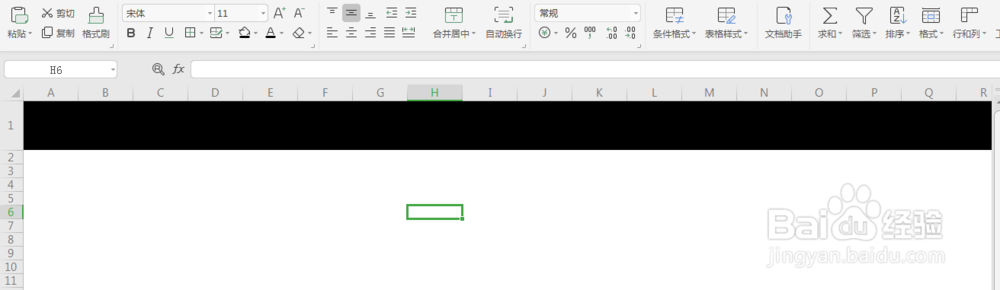
1、打开需要设置的excel表格,将工作表内所有的线条都设置为白色。将表格的首行设置行高为50,鼠标拖动A至R列,填充为黑色,并将其中的白色线条设置为黑色(如图所示)。
2、然后点击“插入”,在黑色区域分别插入三个同侧圆角的矩形,在矩形内编辑自己需要的导航栏名称。然后设置喜欢的字体,并将三个矩形设置为无边框(如图所示)。

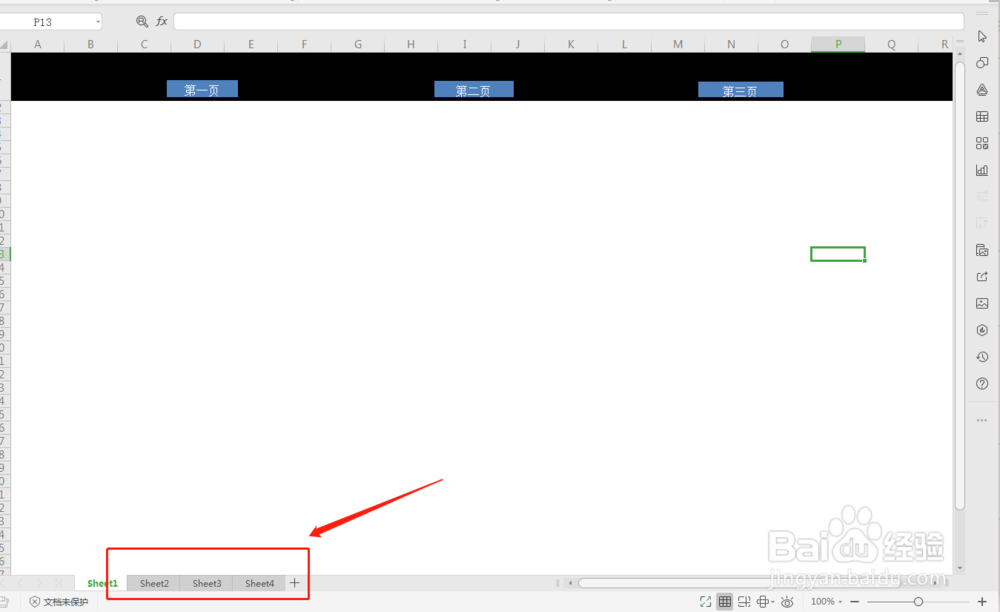
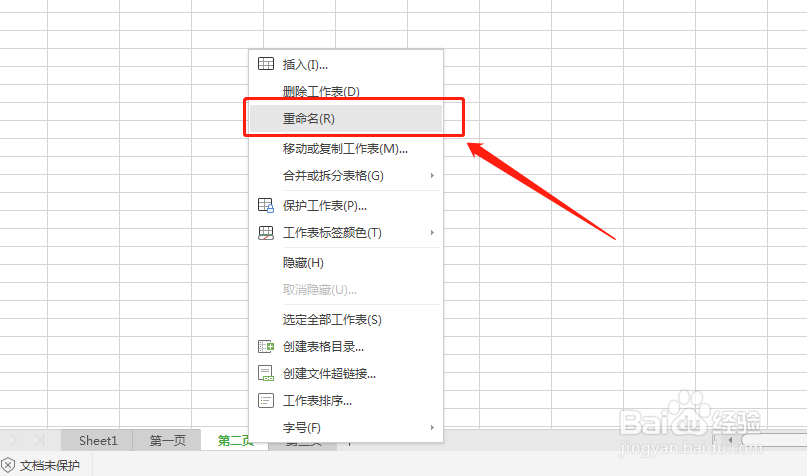
3、然后在下边新建三个工作表(如图1所示),右击下方的工作表,选择“重命名”将工作表的名称改为对应导航栏的名称(如图2所示)。
4、最后选择最开始添加的矩形,右击设置超链接(如图1),链接到与导航栏名称一致的工作表中(如图2)。依次将三个工作表都设置好。就完成了。


1、1,设置好导航栏的选项。
2,根据导航栏的选项“超链接”到对应的页面中。
