Excel表格里面的图片如何保存到电脑本地?

 时间:2024-10-13 00:41:18

1、首先,打开想要把图片保存到本地电脑的Excel文档。如图:

Excel表格里面的图片如何保存到电脑本地?

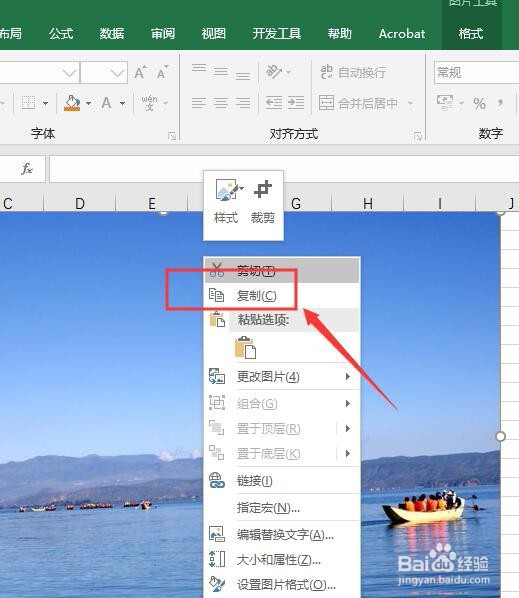
2、接着,在打开的Excel表格中找到需要保存的图片,右键单击图片,在弹出的对话框中,选择“复制”。如图:
Excel表格里面的图片如何保存到电脑本地?

3、接着,打开或者新建一个PPT文档,并且新建一个空白的幻灯片。如图:

Excel表格里面的图片如何保存到电脑本地?

4、接着,鼠标右键点击PPT空白处,在粘贴选项里选择“图片”,或者使用快捷键ctrl+v,把图片复制到PPT文档中。如图:

Excel表格里面的图片如何保存到电脑本地?

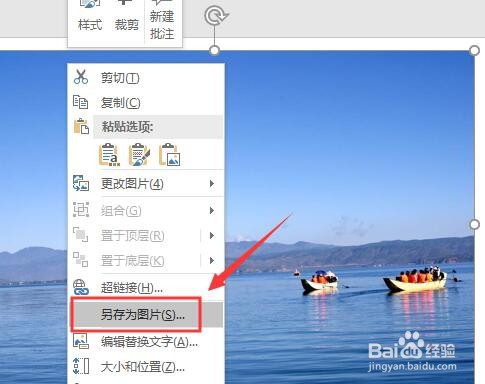
5、接着,在PPT文档中,右键单击图片,在弹出的下拉对话框中,选择“另存为图片”。如图:
Excel表格里面的图片如何保存到电脑本地?

6、接着,在弹出另存为图片的对话框中,选择你要存放图片的位置,修改图片名,完成后点击“保存”,这样就把图片保存到本地电脑了。如图:

Excel表格里面的图片如何保存到电脑本地?Excel表格里面的图片如何保存到电脑本地?

7、至此,Excel表格里面的图片如何保存到电脑本地教程分享结束。

  • 怎么将excel表格中的图片保存到本地?
  • excel里的图片怎么保存
  • EXCEL中的图片怎么保存?
  • excel中的图片怎么保存到桌面
  • 如何快速保存excel表格中的图片?
  • 热门搜索
    什么样的女人不能娶 用既什么又什么造句 操作系统的作用 羊胎盘的功效与作用 炒薏米的功效与作用 参苓白术丸的功效与作用 花生油的功效与作用 趣味运动 玄参的功效与作用 什么是金丝楠木