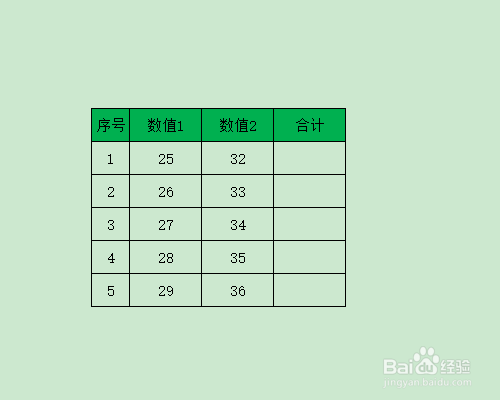
1、首先打开WPS表格,新建一个表格,如图所示。
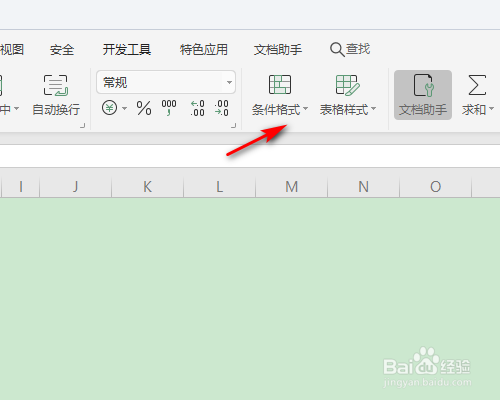
2、然后点击条件格式,如图所示。
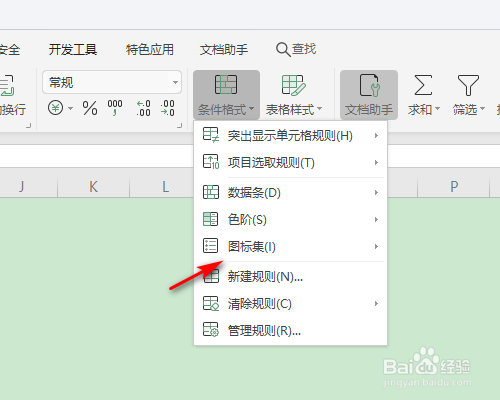
3、然后点击图标集,如图所示。
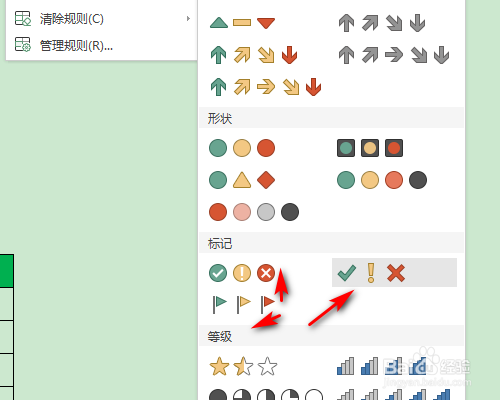
4、然后点击插入标记,如图所示。
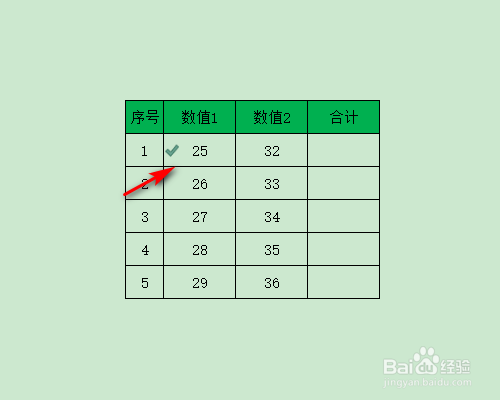
5、然后回到界面我们会看到已经插入标记了,如图所示。
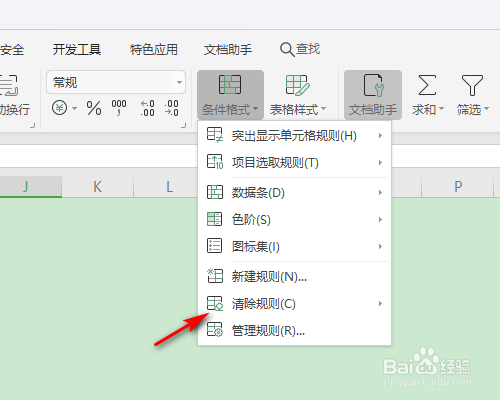
6、最后如果要清除标记点击清除规则即可,如图所示。
1、1、首先打开WPS表格,新建一个表格;
2、然后点击条件格式;
3、然后点击图标集;
4、然后点击插入标记;
5、然后回到界面我们会看到已经插入标记了;
6、最后如果要清除标记点击清除规则即可;
时间:2026-04-22 11:41:25
1、首先打开WPS表格,新建一个表格,如图所示。
2、然后点击条件格式,如图所示。
3、然后点击图标集,如图所示。
4、然后点击插入标记,如图所示。
5、然后回到界面我们会看到已经插入标记了,如图所示。
6、最后如果要清除标记点击清除规则即可,如图所示。
1、1、首先打开WPS表格,新建一个表格;
2、然后点击条件格式;
3、然后点击图标集;
4、然后点击插入标记;
5、然后回到界面我们会看到已经插入标记了;
6、最后如果要清除标记点击清除规则即可;
