图文教您在Photoshop中无缝拼接图片

 时间:2024-10-12 15:19:38

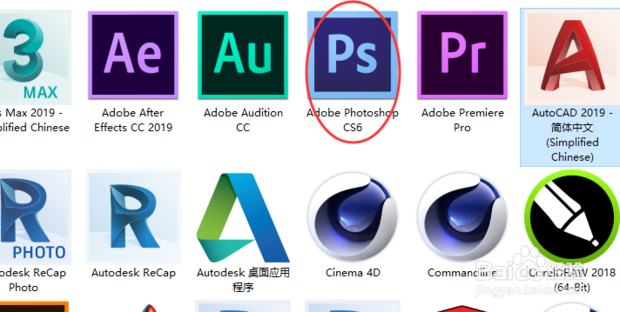
1、打开PS。

图文教您在Photoshop中无缝拼接图片

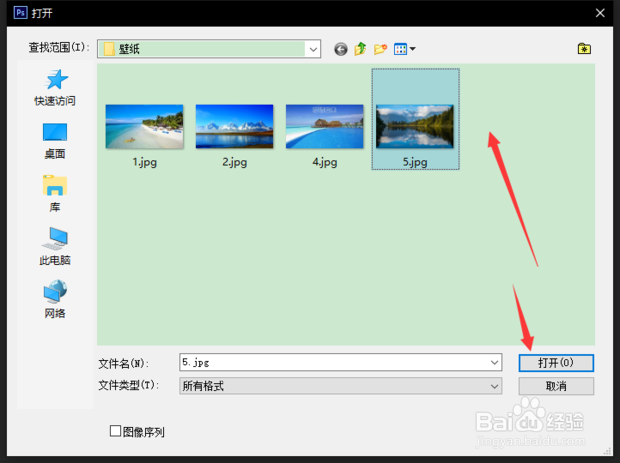
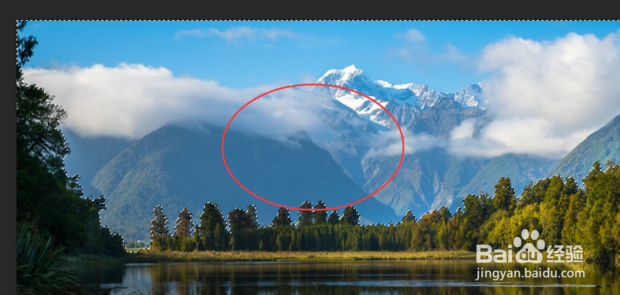
2、打开一张图片作为底图。

图文教您在Photoshop中无缝拼接图片

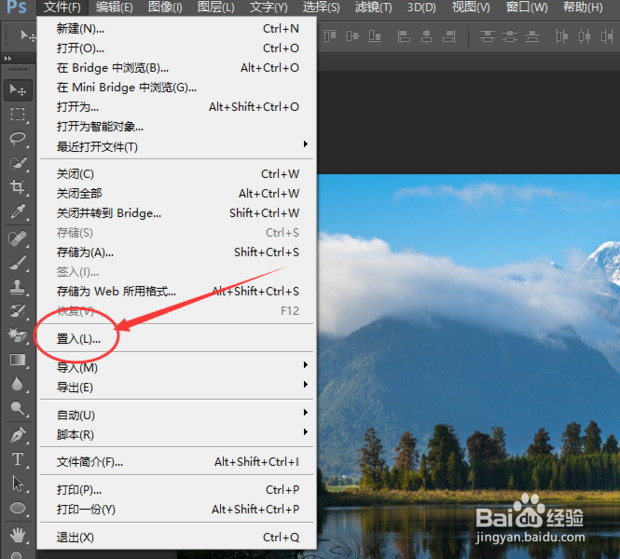
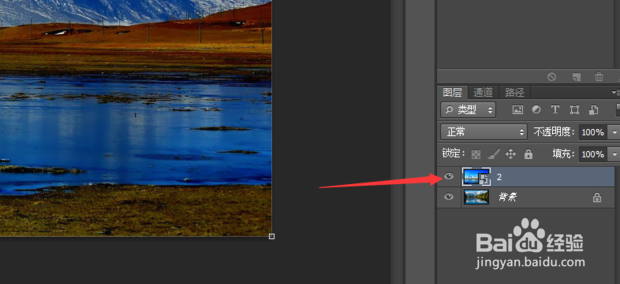
3、置入第二张图片。

图文教您在Photoshop中无缝拼接图片

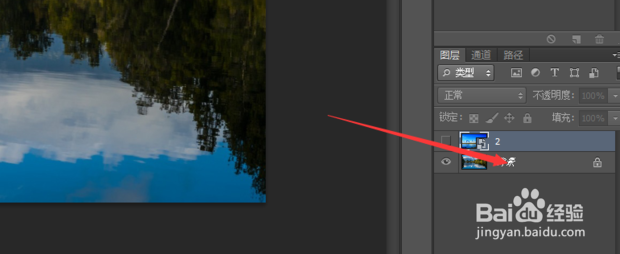
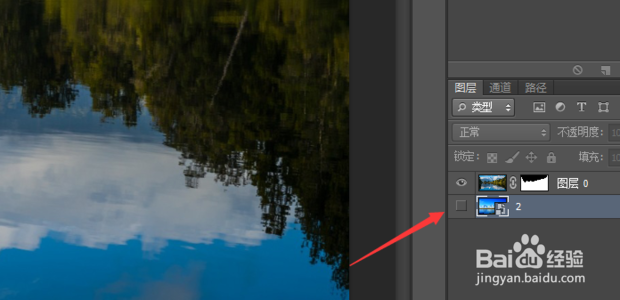
4、点击隐藏第二张图片。

图文教您在Photoshop中无缝拼接图片

5、选择底图。

图文教您在Photoshop中无缝拼接图片

6、使用快速选择工具选择背景区域。

图文教您在Photoshop中无缝拼接图片

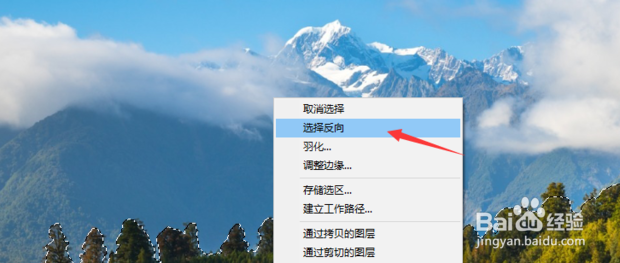
7、点击右键,选择反向。

图文教您在Photoshop中无缝拼接图片

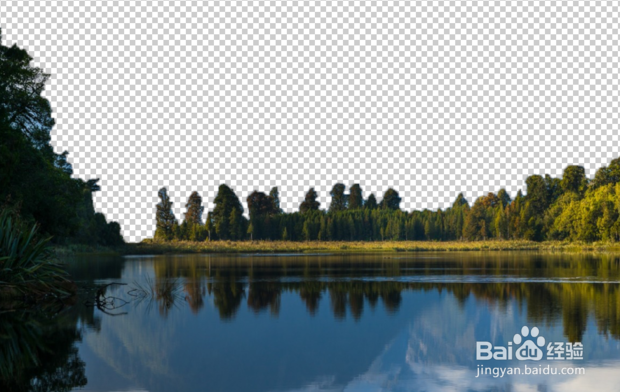
8、点击添加图层蒙版。

图文教您在Photoshop中无缝拼接图片

9、如图所示。

图文教您在Photoshop中无缝拼接图片

10、然后将第二张图,移动到底图下方。

图文教您在Photoshop中无缝拼接图片

11、取消隐藏。

图文教您在Photoshop中无缝拼接图片

12、如图所示,拼接成功。

图文教您在Photoshop中无缝拼接图片
  • 怎么用PS把两张或多张照片合在一张上(详细版)
  • 怎么用PS无缝拼接图片
  • ps怎么把两张图拼接在一起
  • PS怎么拼接长图
  • 怎样在PS界面中同时显示多张图片
  • 热门搜索
    四什么八什么 chips是什么意思 mature什么意思 连信是什么 信用卡是什么意思 徐怀钰事件是什么 分析纯是什么意思 什么是可再生能源 我跌跌撞撞奔向你是什么歌 thought是什么意思