如何使用MOBI Reader在iPhone上打开Mobi文件

 时间:2026-04-24 20:07:30

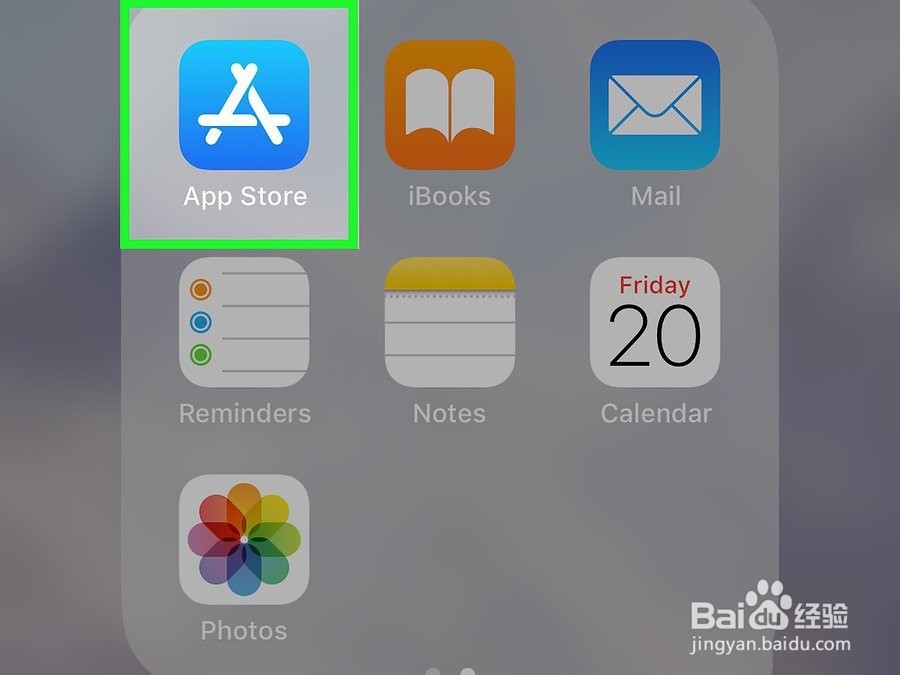
1、开启App Store 。通常,您会在主屏幕上找到此应用。
如何使用MOBI Reader在iPhone上打开Mobi文件

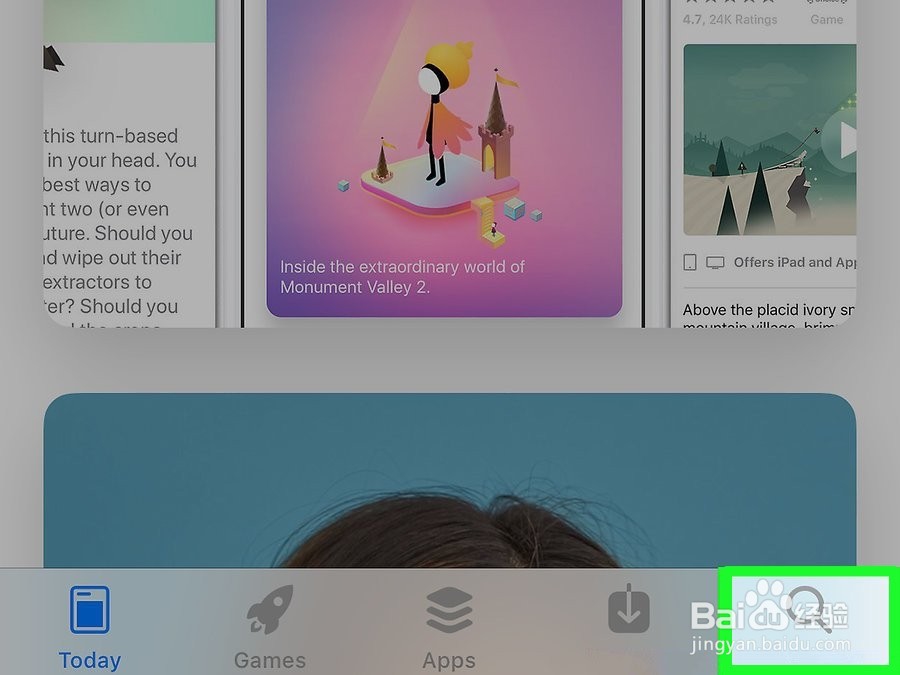
2、点击搜索。它在屏幕的右下角。

如何使用MOBI Reader在iPhone上打开Mobi文件

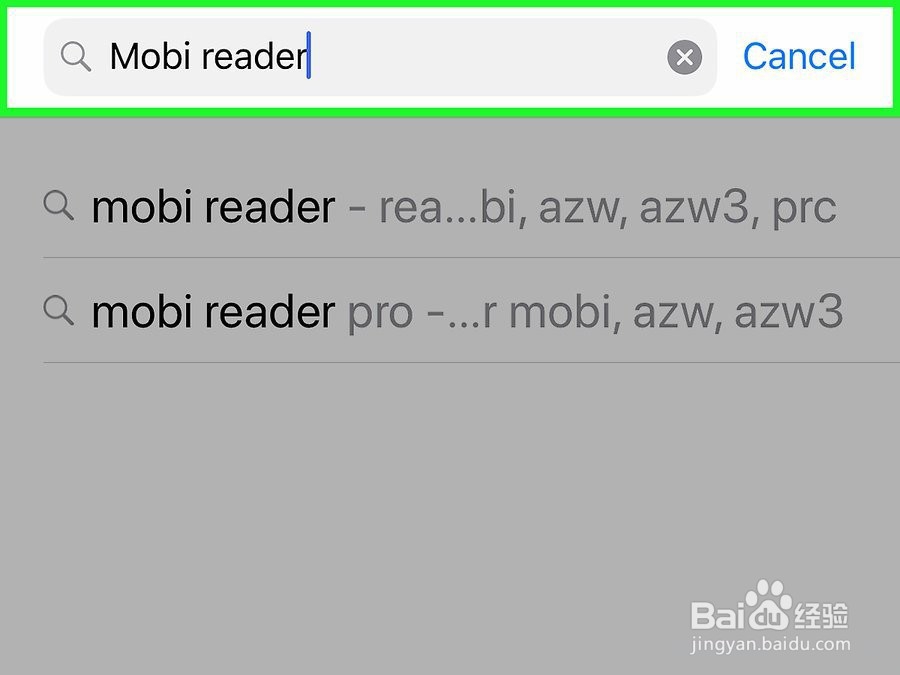
3、输入mobi reader到搜索栏。将显示结果列表。

如何使用MOBI Reader在iPhone上打开Mobi文件

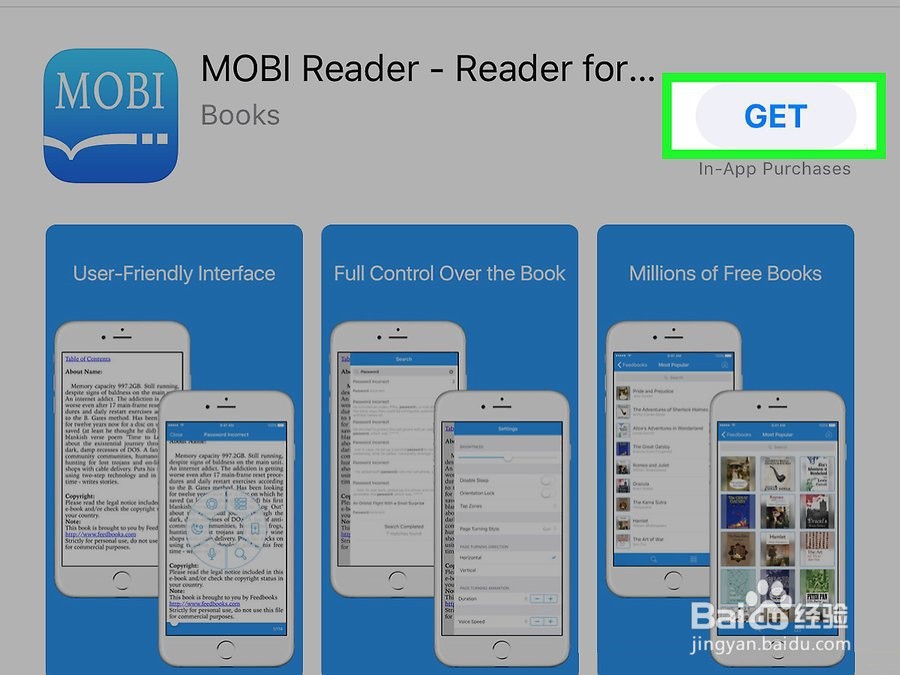
4、在“ MOBI Reader”上点击“ 获取 ”。”这是带有蓝色图标的应用程序,该应用程序在打开的书本上方显示“ MOBI”。
如何使用MOBI Reader在iPhone上打开Mobi文件

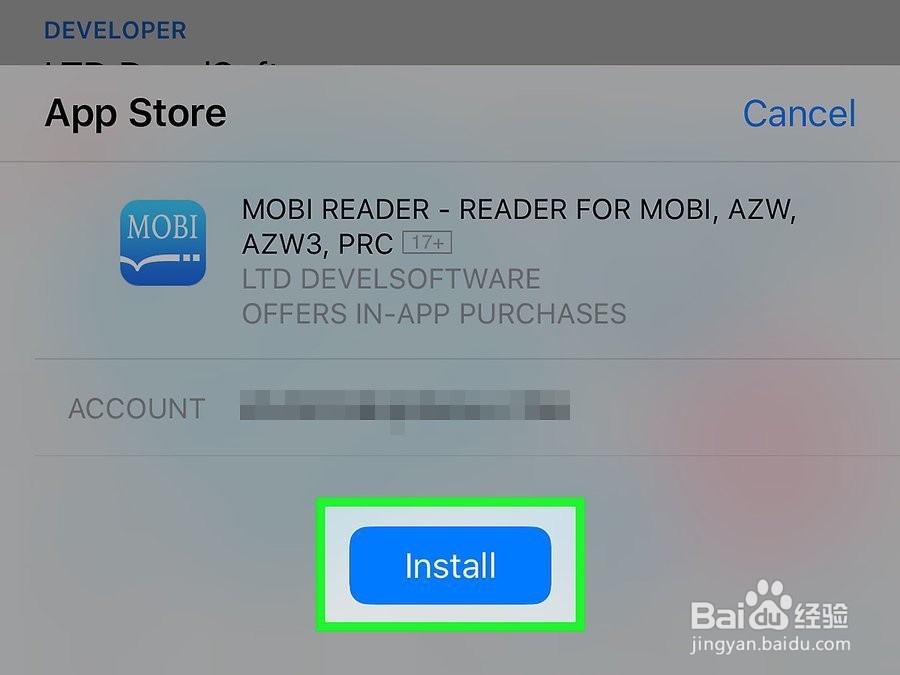
5、点击安装。MOBI Reader现在将下载到您的iPhone或iPad。
如何使用MOBI Reader在iPhone上打开Mobi文件

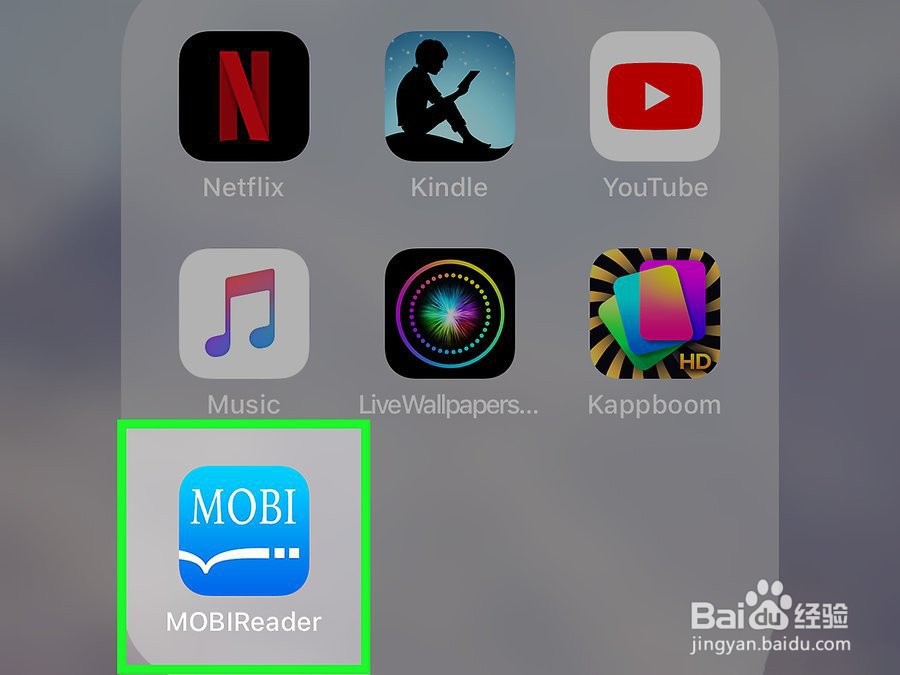
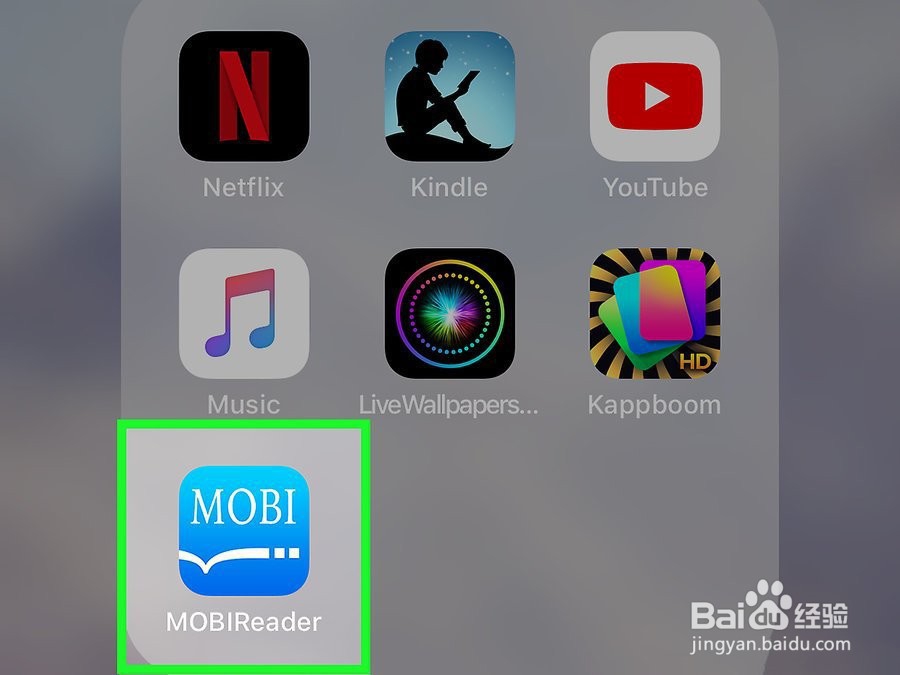
6、打开MOBI Reader。如果您仍在App Store中,请点击打开。否则,请在主屏幕上点击带有“ MOBI”的蓝色图标和一本打开的书。
如何使用MOBI Reader在iPhone上打开Mobi文件

7、导航到包含MOBI文件的文件夹。如果您是从网络浏览器下载的,则可能在“ 最近下载的”文件夹中。
如何使用MOBI Reader在iPhone上打开Mobi文件

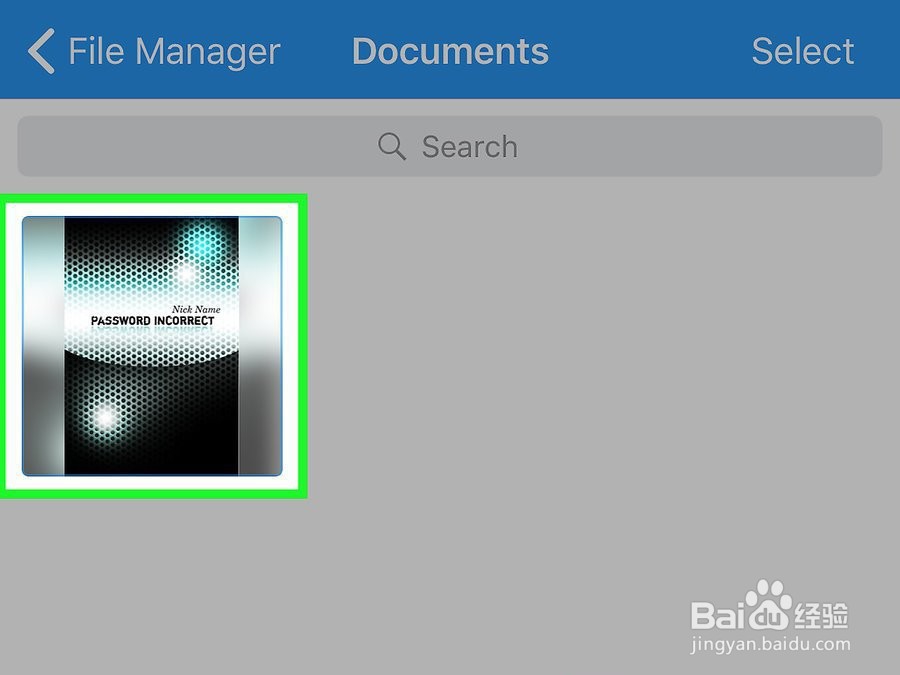
8、点击MOBI文件。这将打开要在MOBI Reader应用程序中读取的文件。
如何使用MOBI Reader在iPhone上打开Mobi文件

  • anydesk如何设置访问限制
  • Win10驱动备份还原命令
  • 百度网盘怎么设置本机为本设备
  • 公网ip怎么通过域名访问主机路由器
  • 企业电脑如何禁止U盘使用?
  • 热门搜索
    亵渎怎么读 一平方怎么算 金字塔是怎么建成的 容积率怎么算 我的世界tnt怎么做 碟仙怎么玩 怎么预防乳腺癌 洋葱怎么切 怎么压缩文件夹 动物怎么过冬