WPS表格中怎么取消合并单元格并快速填充

 时间:2024-10-16 14:02:43

1、打开WPS表格。

WPS表格中怎么取消合并单元格并快速填充

2、左侧合并单元格转换为右侧效果,如下图所示。

WPS表格中怎么取消合并单元格并快速填充

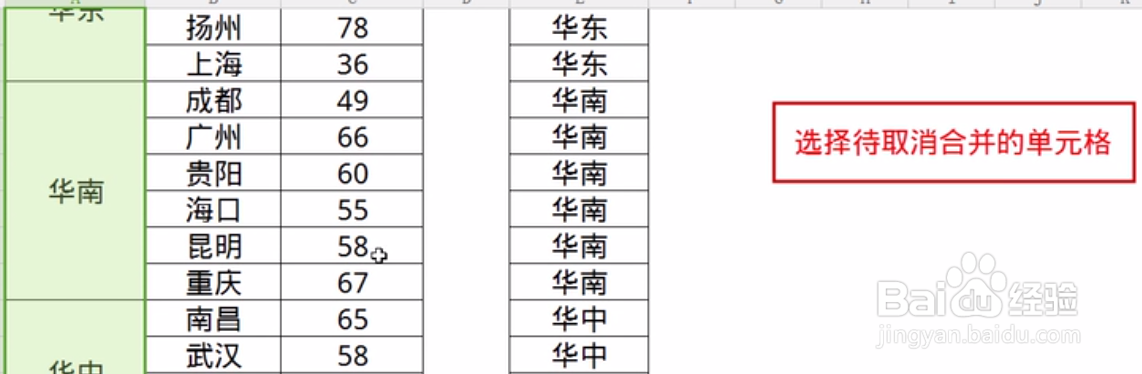
3、选择待取消合并的单元格,

WPS表格中怎么取消合并单元格并快速填充

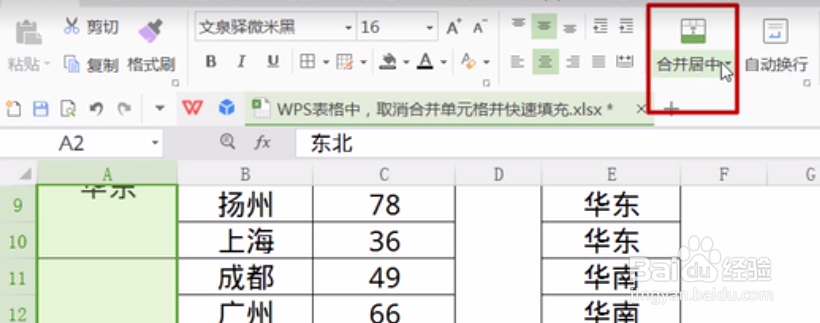
4、点击合并居中下拉选项,

WPS表格中怎么取消合并单元格并快速填充

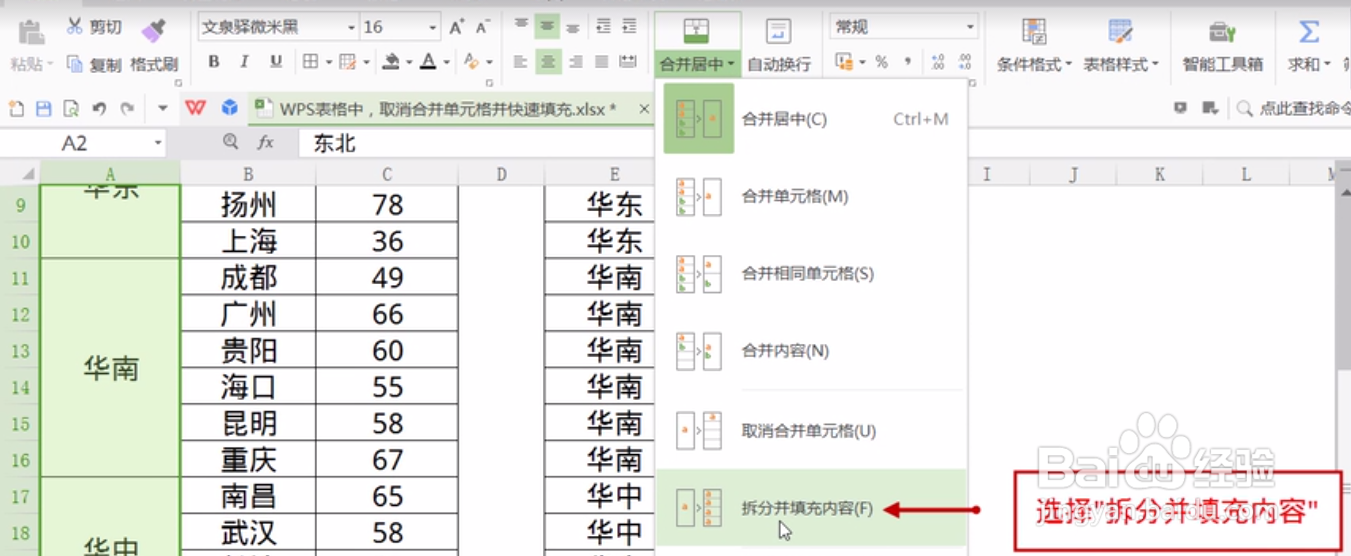
5、选择拆分并填充内容,

WPS表格中怎么取消合并单元格并快速填充

6、设置完成。

WPS表格中怎么取消合并单元格并快速填充
  • Excel表格中如何跳过空格进行合并粘贴
  • 解决Excel前面数字0的消失和文字在两列出现?
  • Excel如何批量添加工资数目
  • 在Excel中使用透视表查看数据
  • 怎么自定义格式代码使表格的零值不显示?
  • 热门搜索
    维生素e可以直接涂在脸上吗 乐山旅游 三维图怎么看 青春痘怎么消 宁波东钱湖旅游学校 怎么扫描文件到电脑 旅游攻略网 月经过后几天可以同房 怎么看qq特别关心我的人 温带季风气候特点