
Word文档如何插入六角星形

 时间:2026-02-15 05:22:36

1、打开Word文档

Word文档如何插入六角星形

2、点击“插入”菜单。

Word文档如何插入六角星形

3、点击“形状”菜单。

Word文档如何插入六角星形

4、点击“六角星形”

Word文档如何插入六角星形

5、插入六角星形成功,选中插入对象,点击“格式”,并点击“形式样式”

Word文档如何插入六角星形

6、点击“填充与线条”图标,修改对象样式。

Word文档如何插入六角星形

7、点击“效果”图标,修改对象展示效果。

Word文档如何插入六角星形

8、点击“大小与属性”图标,修改对象属性。

Word文档如何插入六角星形

1、1、打开Word文档。

2、点击“插入”菜单。

3、点击“形状”菜单。

4、点击“六角星形”。
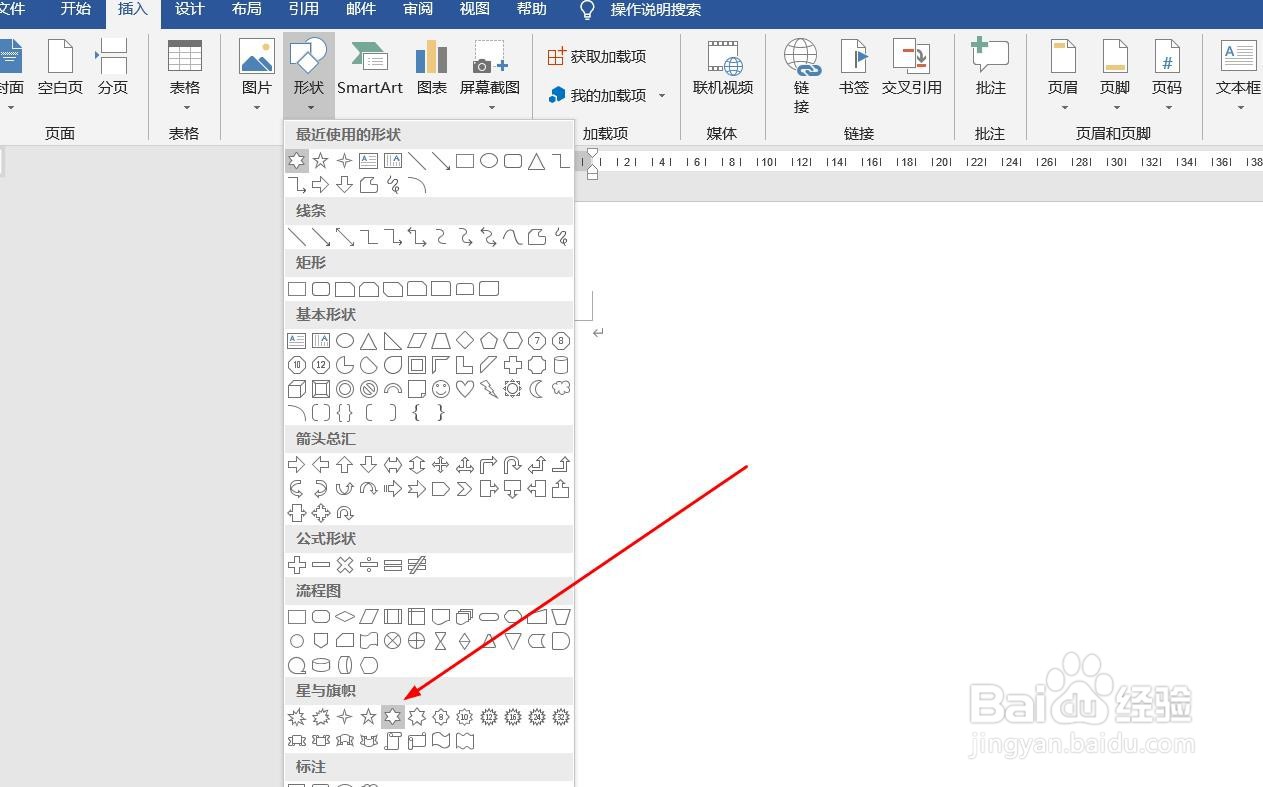
5、插入六角星形成功,选中插入对象,点击“格式”,并点击“形式样式”。
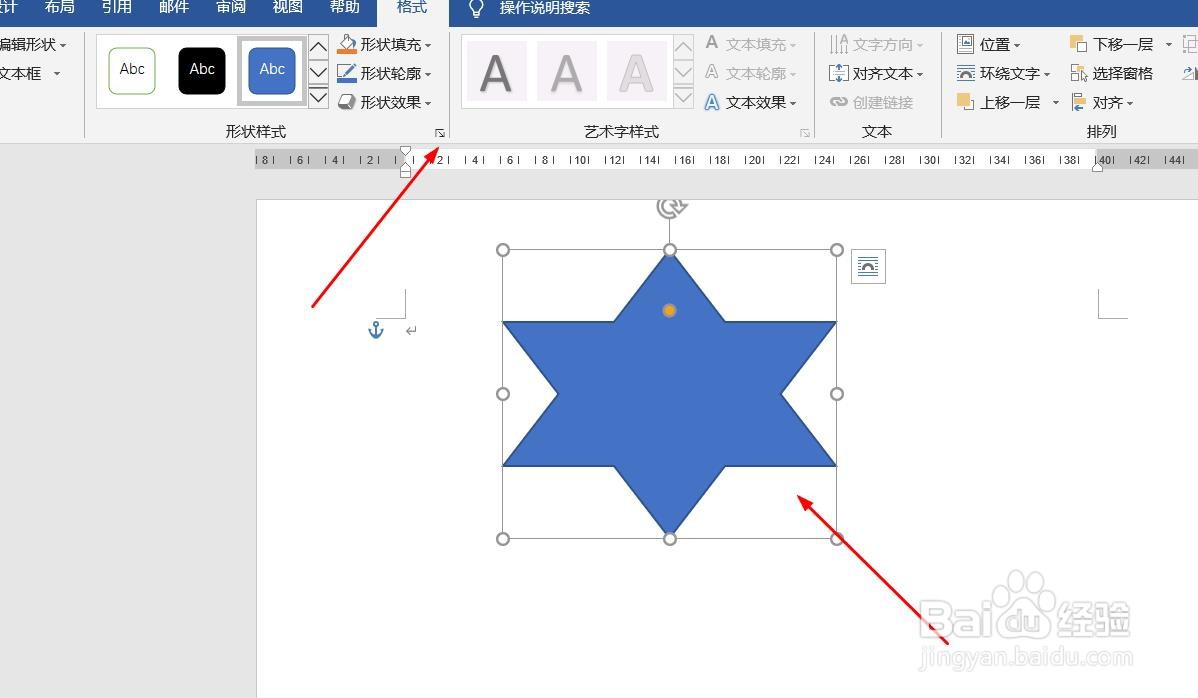
6、点击“填充与线条”图标,修改对象样式。

7、点击“效果”图标,修改对象展示效果。

8、点击“大小与属性”图标,修改对象属性。

  • 在word文档中字体如何设置灰色背景?
  • word自动保存怎么设置
  • Word文档中怎样批量替换字体
  • word中怎样在文档中插入圆点符号
  • word分栏怎么让文档先填满左边
  • 热门搜索
    空气炸锅怎么用 南京盐水鸭的做法 冻豆腐的做法 凉拌腐竹的家常做法 硕怎么读 牛腱子肉怎么做好吃 炖鲅鱼的家常做法 抄手馅的做法 蚂蚁上树的做法 鱼生的做法