如何在需要盖章的WPS文档中插入宪章图片

 时间:2026-05-03 12:37:23

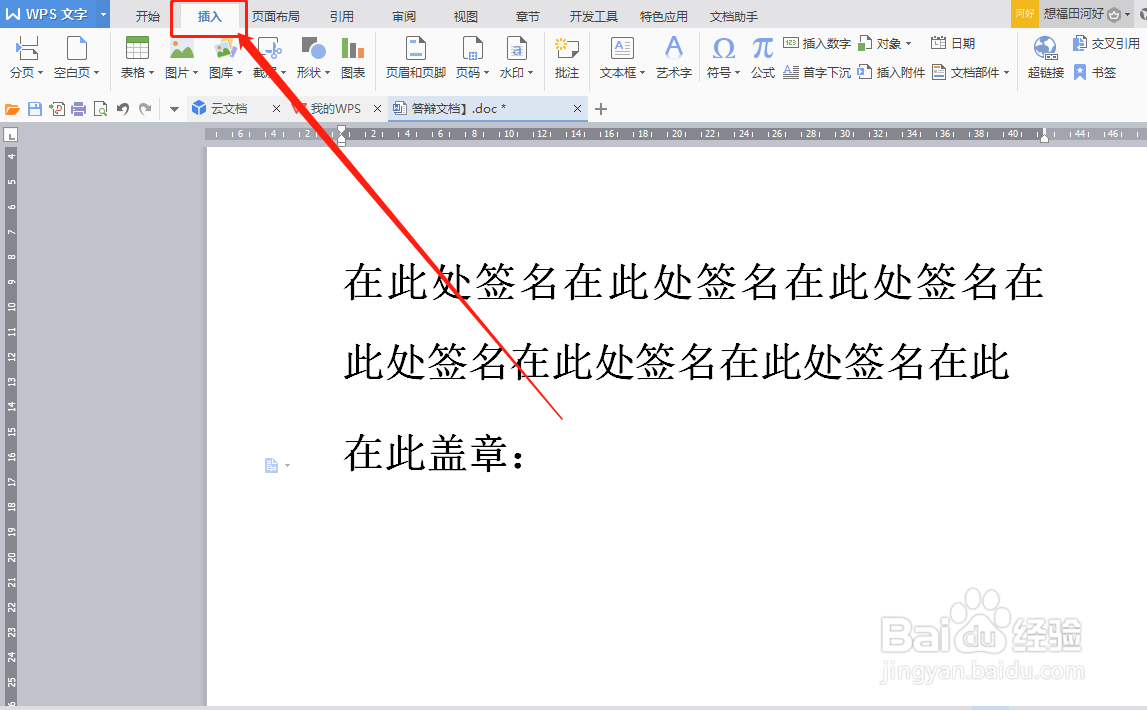
1、打开WPS文档

如何在需要盖章的WPS文档中插入宪章图片

2、点击“插入”

如何在需要盖章的WPS文档中插入宪章图片

3、点击“图片”--“来自文件”

如何在需要盖章的WPS文档中插入宪章图片

4、点击“桌面”,选择需要插入的宪章图片

如何在需要盖章的WPS文档中插入宪章图片

5、点击“打开”

如何在需要盖章的WPS文档中插入宪章图片

6、调节图片的大小

如何在需要盖章的WPS文档中插入宪章图片

7、点击顶部菜单栏中的“设置透明色”

如何在需要盖章的WPS文档中插入宪章图片

8、然后将光标移至宪章的背景色,点击鼠标左键即可

如何在需要盖章的WPS文档中插入宪章图片

  • Excel如何背景抠图
  • 怎么自定义文档的背景颜色和图片样式
  • 在Word中怎样将图片置于底层?
  • word中如果在文字底下加图片
  • 如何用Word制作海报
  • 热门搜索
    梦魇是怎么回事 寒冰射手怎么玩 万博app怎么下载 妹妹用韩语怎么说 双眼皮贴怎么用 头昏昏沉沉怎么回事 现代名图怎么样 断奶涨奶怎么办 家里有小飞虫怎么办 经常感冒怎么办