钉钉怎么开启圈子,钉钉圈子怎么创建

 时间:2026-04-27 14:00:26

1、进入钉钉,把钉钉升级到5.0.0版即可自动开启圈子功能。

钉钉怎么开启圈子,钉钉圈子怎么创建

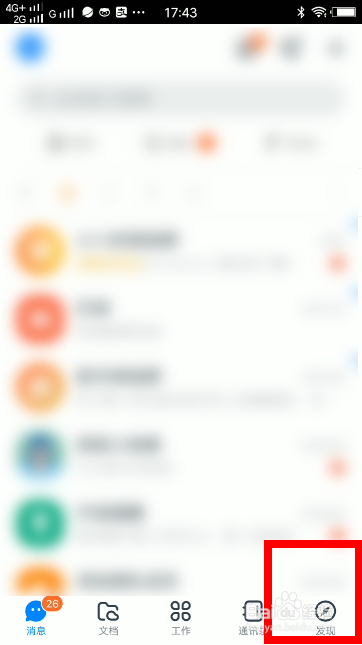
2、返回钉钉主界面,点击右下的发现。

钉钉怎么开启圈子,钉钉圈子怎么创建

3、之后点击圈子,如下图所示。

钉钉怎么开启圈子,钉钉圈子怎么创建

4、进入圈子之后,选择圈子的类型。

钉钉怎么开启圈子,钉钉圈子怎么创建

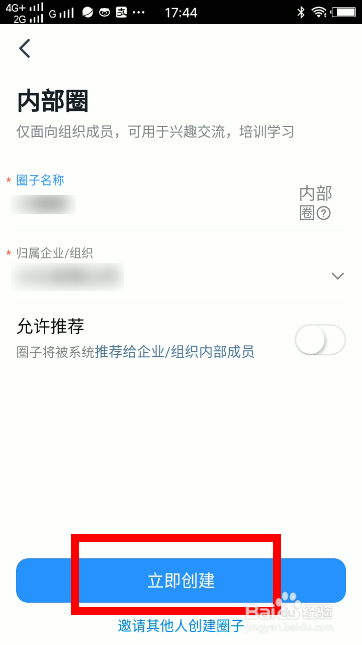
5、给圈子起一个名字,选择归属类型,点击立即创建。

钉钉怎么开启圈子,钉钉圈子怎么创建

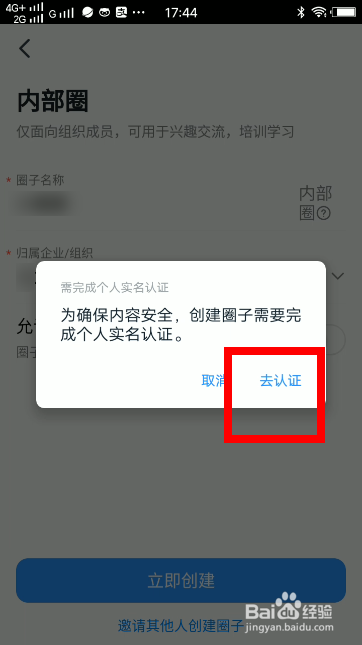
6、页面弹出需要实名认证,点击去认证,认证完成后即可完成创建了。

钉钉怎么开启圈子,钉钉圈子怎么创建

7、总结

1、进入钉钉,把钉钉升级到5.0.0版即可自动开启圈子功能。

2、返回钉钉主界面,点击右下的发现。
3、之后点击圈子,如下图所示。

4、进入圈子之后,选择圈子的类型。

5、给圈子起一个名字,选择归属类型,点击立即创建。
6、页面弹出需要实名认证,点击去认证,认证完成后即可完成创建了。
  • 钉钉在哪里设置头衔
  • 如何查看钉钉圈子中我的投稿?
  • 如何在钉钉当中创建志趣相投的圈子?
  • 新版钉钉怎么设置深色皮肤
  • 钉钉怎么发文字动态
  • 热门搜索
    蚂蚁花呗怎么还款 奥洛菲化妆品怎么样 武大郎烧饼怎么做 百度推广怎么收费 云南旅游攻略及花费 三亚西岛攻略 中华铁路攻略 再世篇攻略 埋线减肥效果 红烧草鱼