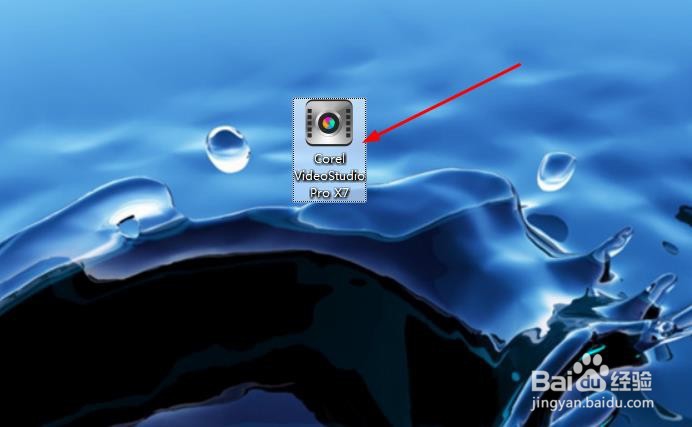
1、双击电脑桌面会声会影程序图标,打开绘会声会影。
2、导入图片到媒体库
点击图中所示图标,打开本地文件夹,导入你要编辑的视频或者图片。并输入标题等说明文字。

3、图片或视频自定义动作
右键点击轨道上的图片或视频,在上下文菜单里选择“自定义动作”。

4、在自定义窗口有四个选项,位置、阻广度、阴影、便捷和镜面。

5、操作方法
选择一个,比如“位置”。X是横向,Y是竖向。点击图中所示箭头,滑动滑块,就可以调整图片或视频在屏幕上移动的位置。也就是画面在播放中移动的位置。然后点“确定”。

6、改变动作方向
如果要求移动相反的方向,点击图中所示图标即可。
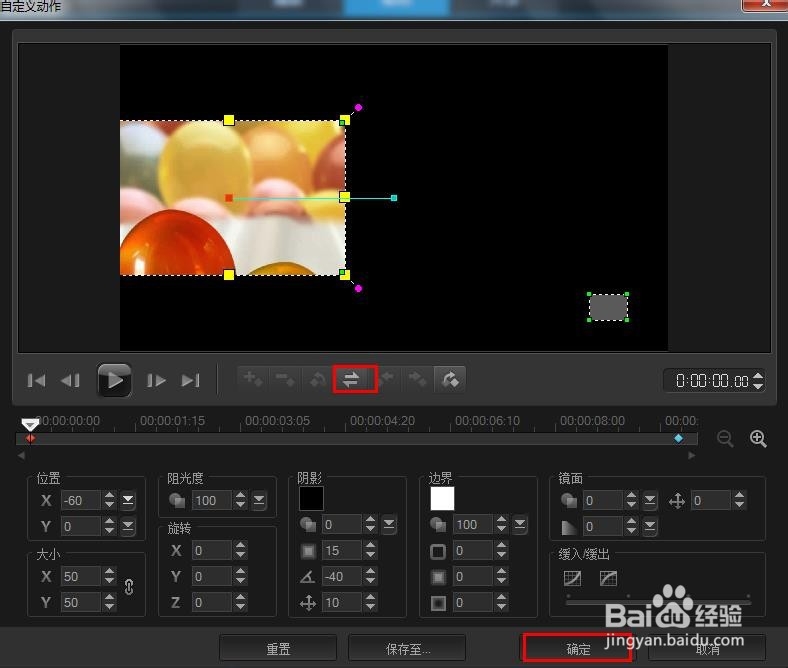
7、字幕自定义
右键单击轨道上的字幕,选择“自定义动作”,同样会打开自定义窗口。操作方法与图片相同。

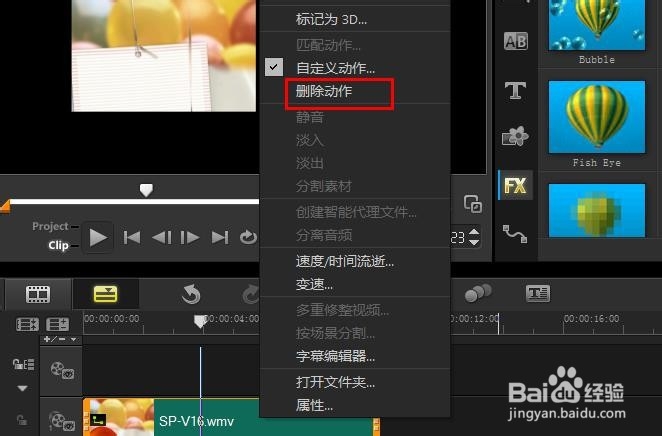
8、取消自定义动作
选择“自定义动作”有些编辑功能可能会不起作用。比如调整图片大小。还有一般自定义动作都在复叠轨上进行。如果取消“自定义动作”右键单击该项目,选择“删除动作”。