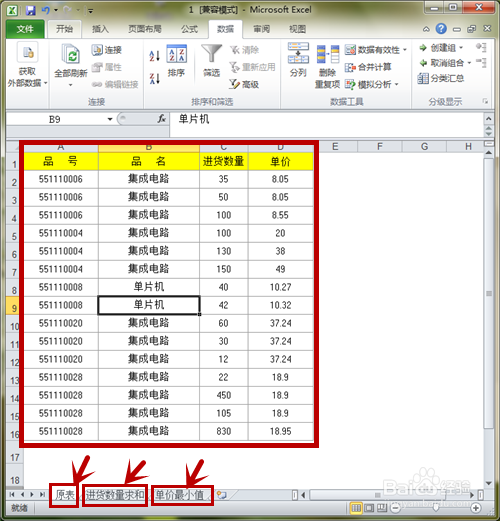
1、准备数据:
打开工作表,导入或输入数据;并建立三个工作表:原表、进货数量求和、单价最小值。
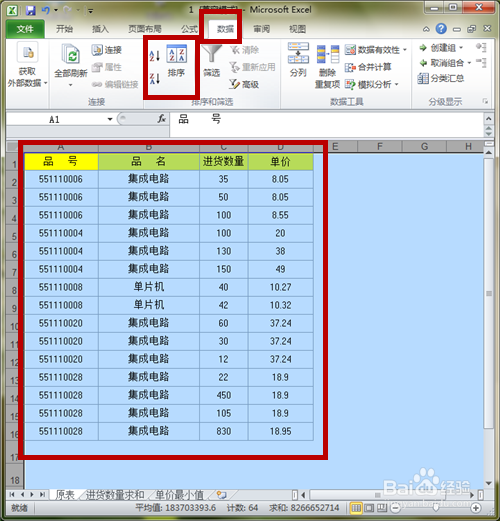
2、排序:
选择需排序的区域,点击【数据】菜单下的【排序】。
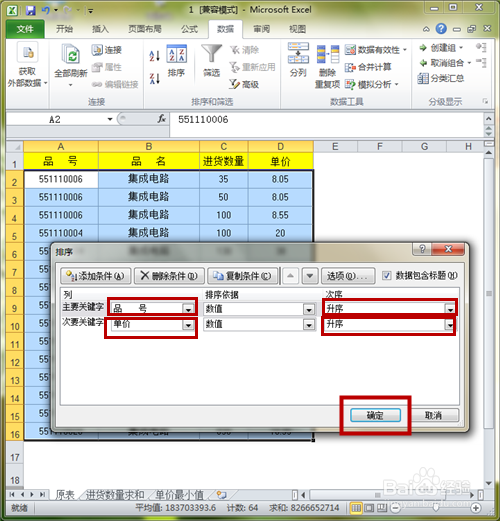
3、在弹出的【排序】选项中,设置条件,具体如图,点击【确定】。
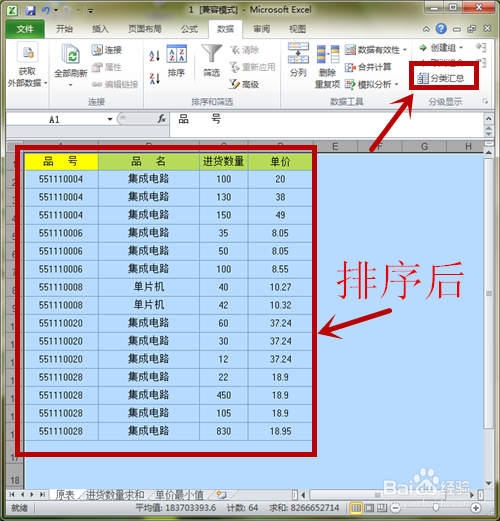
4、排序成功,结果如下;排序成功后,将内容复制一份至【进货数量求和】和【单价最小值】工作表中,以备后用。
5、对【进货数量】进行分类汇总:
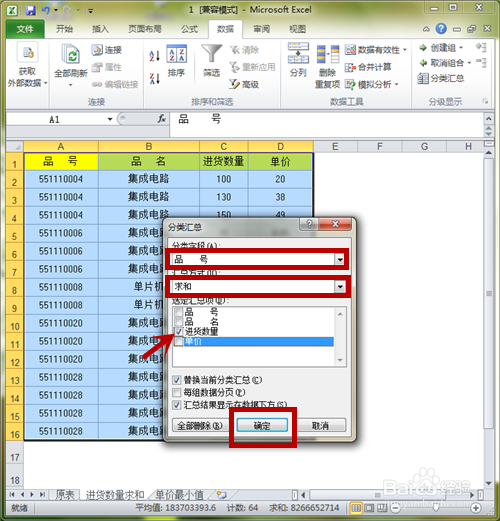
在【进货数量求和】工作表中,点击【分类汇总】,在【分类汇总】选项中,设置条件如下,并点击【确定】。
分类字段:品号; 汇总方式:求和; 选定汇总项:进货数量。
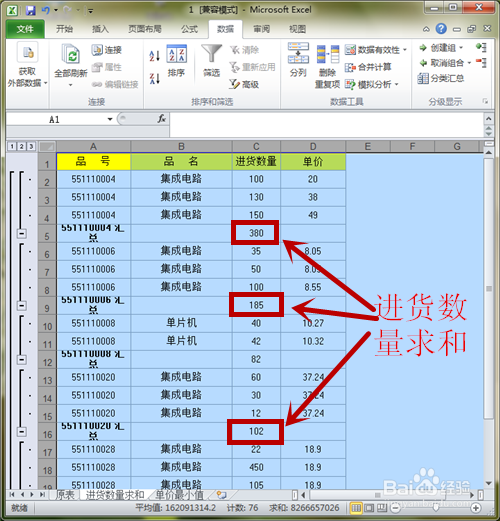
6、分类汇总成功,数据按【进货数量】进行汇总。
7、对【单价】进行分类汇总:
在【单价最小值】中,点击【分类汇总】后,同样设置条件如下:
分类字段:品号; 汇总方式:最小值; 选定汇总项:单价。
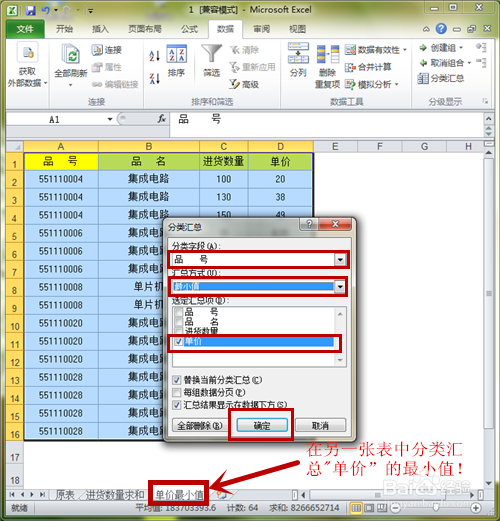
8、按【确定】键后,汇总出【单价】的最小值。
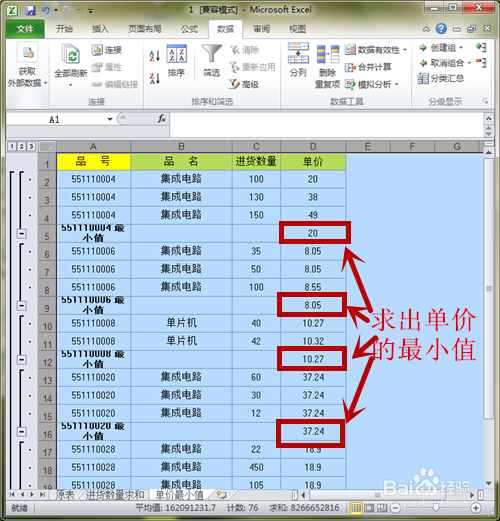
9、选择D列,即单价汇总列,按Ctrl+C快捷键。
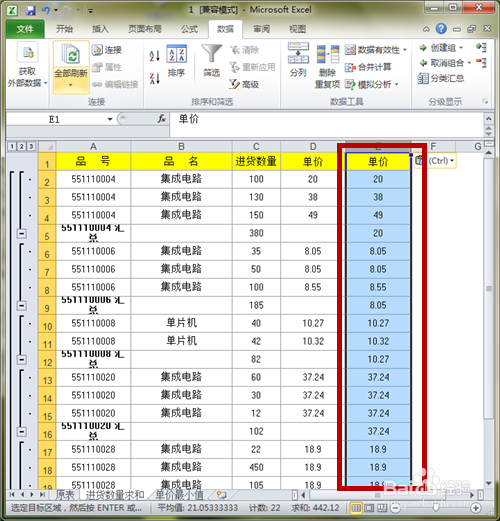
10、在【进货数量求和】的工作表中,选择E列,按Ctrl+V快捷键粘贴,结果如下。
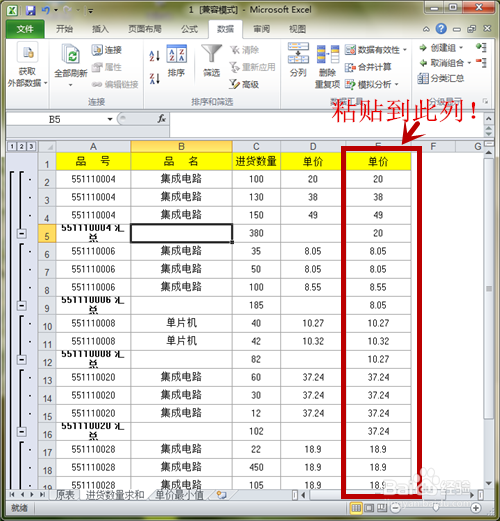
11、通过以上方法,实现了在同一张工作表中,用分类汇总的方法,同时以【求和】和【最小值】方式汇总。
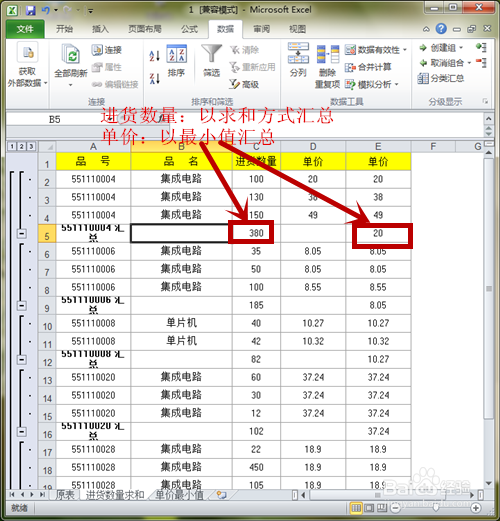
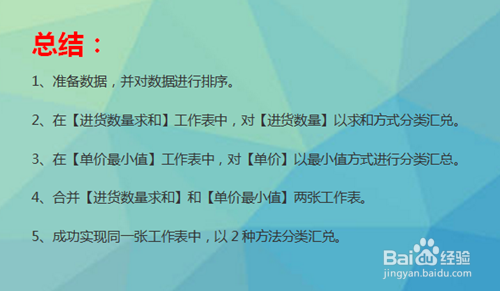
12、总结:
1、准备数据,并对数据进行排序。
2、在【进货数量求和】工作表中,对【进货数量】以求和方式分类汇总。
3、在【单价最小值】工作表中,对【单价】以最小值方式进行分类汇总。
4、合并【进货数量求和】和【单价最小值】两张工作表。
5、成功实现同一张工作表中,以2种方法分类汇总。