1、这里我们需要学习背景图片和置入图片的自由变换 , 首先打开一张图片 ;
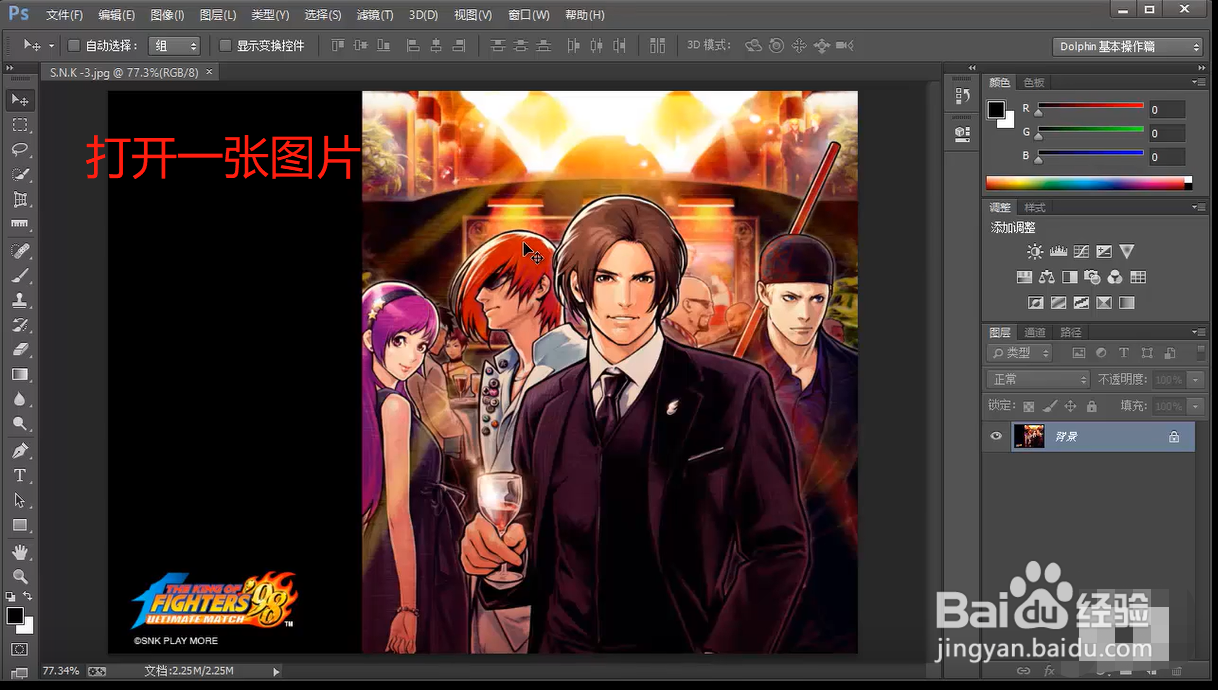
2、在当前图片的基础上 , 点击菜单栏"编辑" -->选择"置入" ;

3、在弹出的对话框中我们选择需要置入的图片 , 进行置入 , 这时我们可以看到置入的图片大小是并不合适的 ;

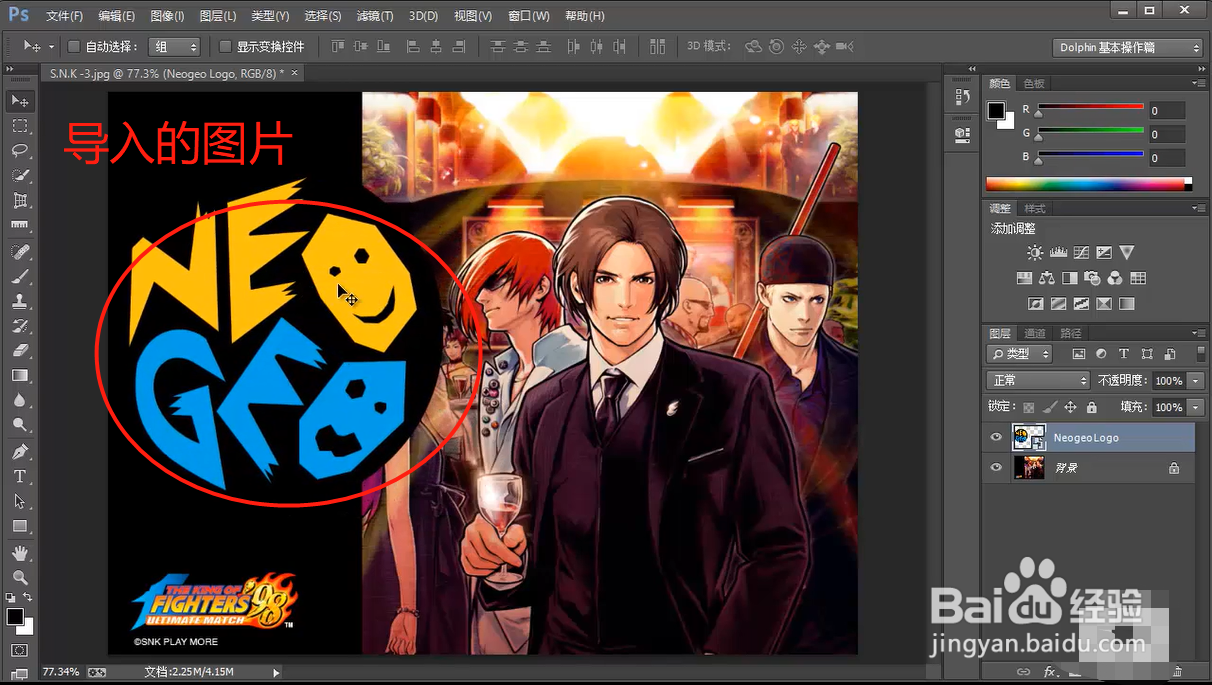
4、接下来点击菜单栏"编辑"-->选择"自由变换"

5、我们会看到置入图片的边缘出现了调整框 , 这时我们可以随意调整置入图片的大小和位置 , 调整为我们需要的样子 ;

6、接下来我们选中"背景"图层 , 按照之前的方式点击"编辑"-->"自由变换" , 会发现当前"自由变换" 不可用 ;

7、这里我们需要双击"背景"图层 , 对图层进行解锁 , 之后就可以对背景图层进行"自由变换"了 ;


8、除了"自由变换"功能 , 软件中还有预置多种"变换"操作 , 我们点击"编辑" -->"变换" , 可以看到"缩放" , "旋转" , "斜切"等多种变换操作 ;

9、下面是对图片进行"旋转" 和"斜切" 变化的效果图 , 对于其他的功能 , 大家可以一一尝试 , 学习使用 ;


