excel柱形图怎么制作手指图

 时间:2026-04-25 20:10:35

1、插入2个辅助列,圈定辅助列区域插入堆积柱形图

辅助列1数值相同,辅助列2=销售金额-辅助列1

excel柱形图怎么制作手指图

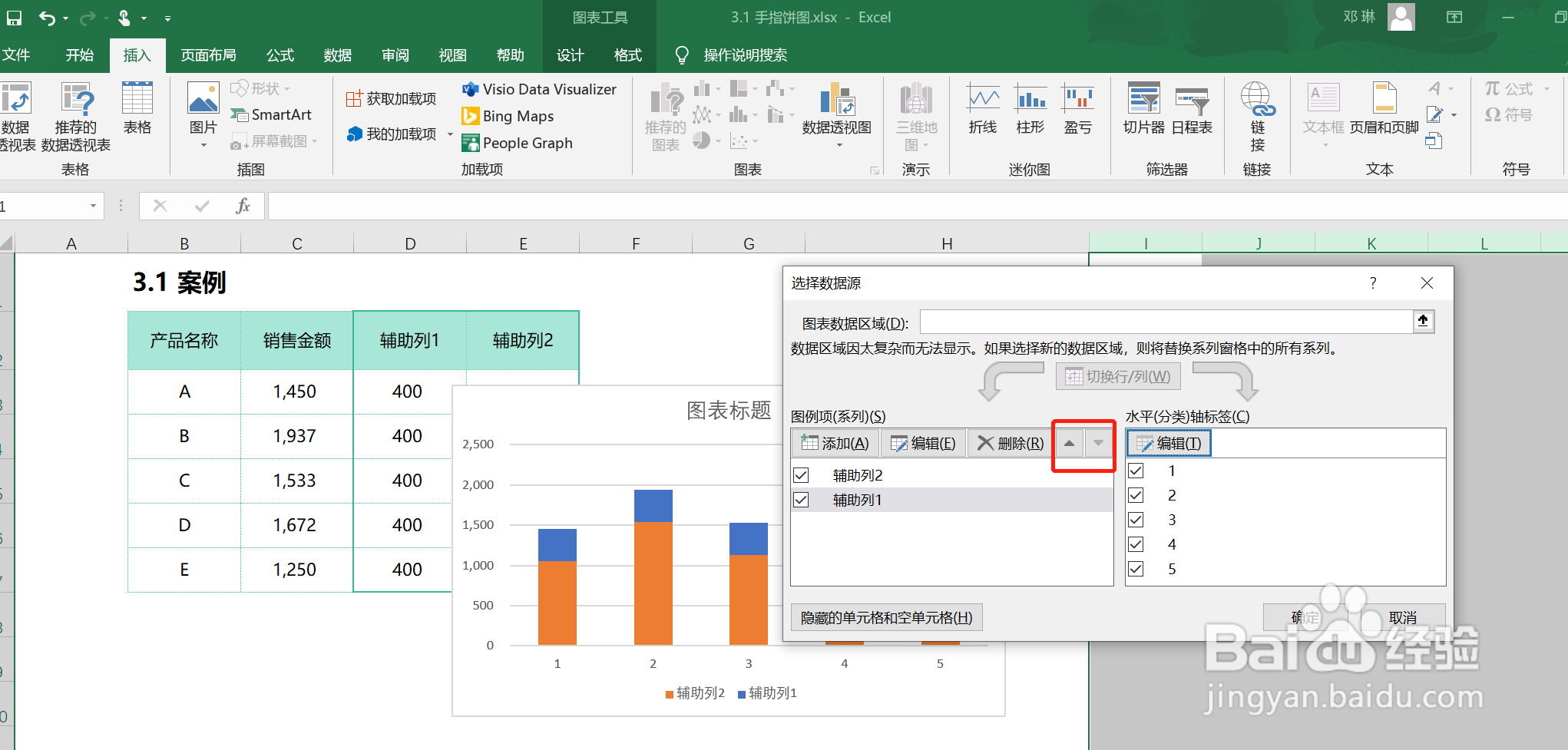
2、调整系列排序,将辅助列1图区域放在上面

怎么排序?右键柱形图→选择数据→排序
excel柱形图怎么制作手指图

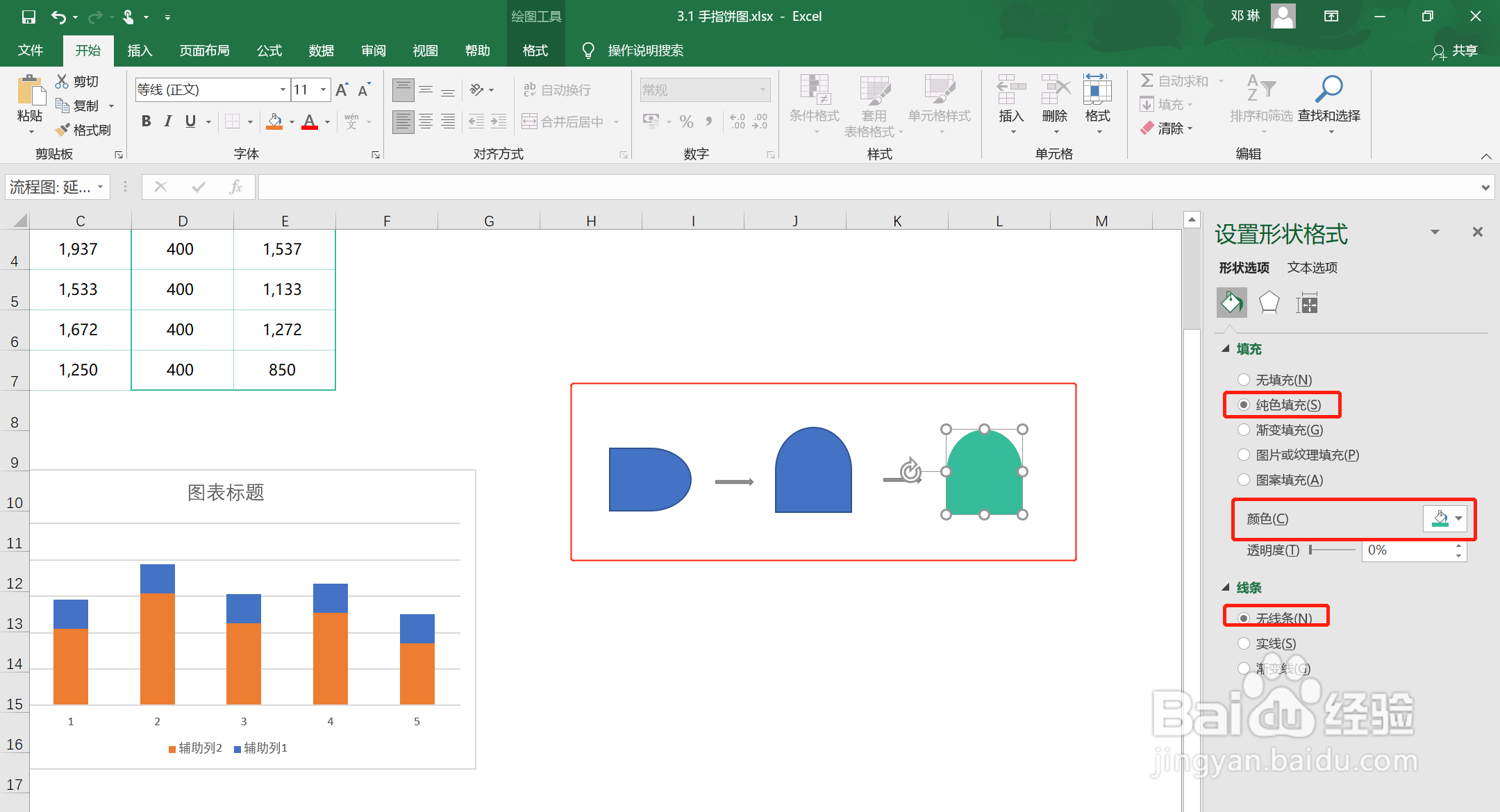
3、制作手指头icon:插入形状→流程图:延期:→图形旋转→设置手指头icon填充色,线条:无

excel柱形图怎么制作手指图

excel柱形图怎么制作手指图

4、将设计好的手指头icon复制粘贴到辅助列1区域

excel柱形图怎么制作手指图

5、添加数据标签

1、点击辅助列1柱形图区域→图表右上角“+”→数据标签

2、设置数据标签格式→标签选项:取消勾选“值”→标签选项勾选“单元格中的值”→数据范围:销售金额列

excel柱形图怎么制作手指图

excel柱形图怎么制作手指图

6、手指柱形图完成!!!

删除多余元素,将数据标签放在柱形图上方

excel柱形图怎么制作手指图

  • Excel数据透视表技巧:按7天汇总
  • 如何实现Excel单元格数据按条件显示不同颜色?
  • EXCEL中如何用SUMIFS制作多条件动态筛选
  • excel中,怎么创建超级表格?
  • 超级表格怎么取消
  • 热门搜索
    摩托车怎么保养 淘宝怎么发布宝贝 怎么炖鱼好吃 生姜的种植方法 蘑菇街衣服质量怎么样 脂肪瘤最新治疗方法 奶茶图片大全大图 食道炎最好治疗方法 酱茄子的家常做法东北 鲜辣椒的腌制方法