1、新建一个PPT文档,单击插入—形状。选择矩形。
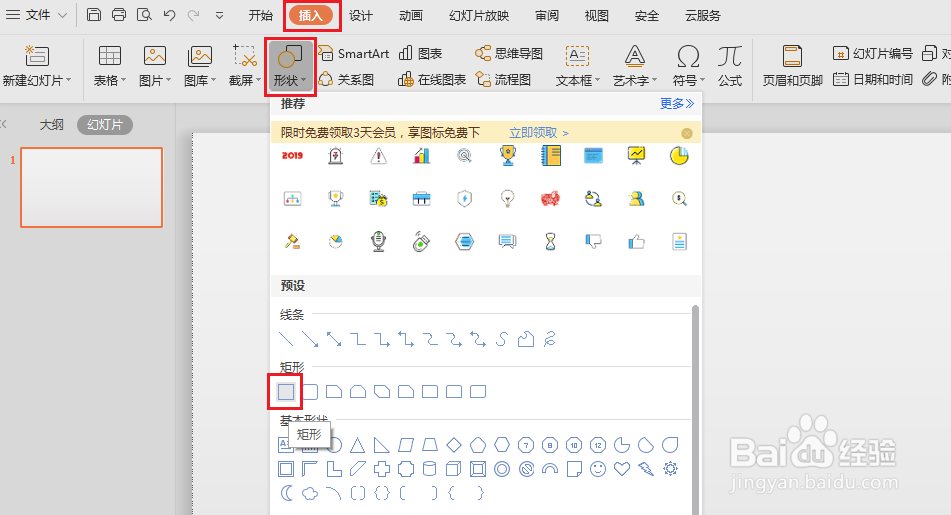
2、选择完毕后,鼠标会变成一个小十字,在画矩形的时候单击Shift,这样画出来的就是正方形了,画好后,按住上方的小圆圈,对形状进行旋转,将形状设为无框线。

3、调整好后,复制粘贴多个形状,根据喜好排列,排列完毕后,Ctrl+A全选,然后单击绘图工具下的组合,将所有形状组合起来。
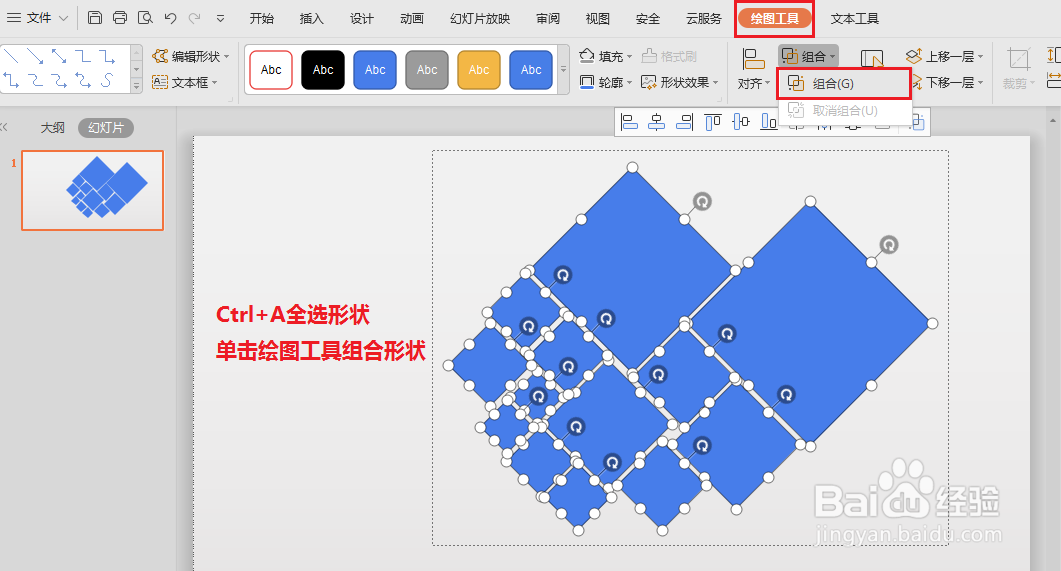
4、组合后单击演示文稿右侧的填充选项,选择图片或纹理填充,单击本地文件,选择准备好的图片。
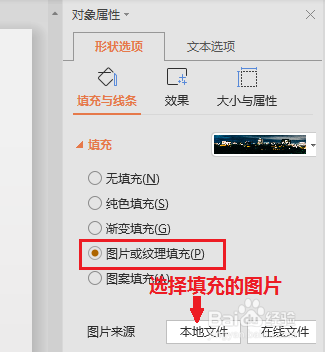
5、这时候我们会发现,图片就被形状分割成了好几个部分,也美观了不少。

时间:2026-04-21 15:37:39
1、新建一个PPT文档,单击插入—形状。选择矩形。
2、选择完毕后,鼠标会变成一个小十字,在画矩形的时候单击Shift,这样画出来的就是正方形了,画好后,按住上方的小圆圈,对形状进行旋转,将形状设为无框线。
3、调整好后,复制粘贴多个形状,根据喜好排列,排列完毕后,Ctrl+A全选,然后单击绘图工具下的组合,将所有形状组合起来。
4、组合后单击演示文稿右侧的填充选项,选择图片或纹理填充,单击本地文件,选择准备好的图片。
5、这时候我们会发现,图片就被形状分割成了好几个部分,也美观了不少。
